
Konqueror
 |
Ο πολυτάλαντος περιηγητής αρχείων και ιστού |
Γενικά χαρακτηριστικά
Πολλά από τα χαρακτηριστικά του Konqueror μπορούν να χρησιμοποιηθούν ανεξαρτήτου προβολής: για παράδειγμα, πολλαπλές καρτέλες, η πλευρική μπάρα, πλαίσια παραθύρων και σελιδοδείκτες. Αυτό τον κάνει όχι μόνο έναν πανίσχυρο περιηγητή ιστού, αλλά επίσης μια πανίσχυρη εφαρμογή γενικής χρήσης.
Χαρακτηριστικά
- Πανίσχυρος και ευέλικτος διαχειριστής αρχείων
- Μηχανή αποτύπωσης KHTML που σέβεται τα πρότυπα
- Ενσωματωμένη προβολή αρχείων χάρης το KPart
- Πολλαπλές διαχωρισμένες προβολές και καρτέλες
- Πλευρικές μπάρες και επεκτάσεις για εκτεταμένη λειτουργικότητα
- Ενσωμάτωση με άλλες εφαρμογές KDE όπως τον διαχειριστή λήψεων KGet και τον αναγνώστη ροών Akregator
Καρτέλες
Η χρήση των καρτελών στον Konqueror είναι παρόμοια με τη χρήση καρτελών σε πολλές άλλες εφαρμογές KDE. Μπορείτε να δημιουργήσετε μια νέα καρτέλα από το μενού . Μπορείτε να βρείτε τις ενέργειες που αλληλεπιδρούν με την καρτέλα με δεξί κλικ σε μια ανοιχτή καρτέλα. Μπορείτε επίσης να μετακινήσετε τις καρτέλες σέρνωντάς τες στη γραμμή καρτελών με το μεσαίο κλικ του ποντικιού.
Σελιδοδείκτες
Οι σελιδοδείκτες σας επιτρέπουν την αποθήκευση διευθύνσεων ώστε να τις φορτώνεται εύκολα από τον Konqueror ή ακόμα από μια εξωτερική εφαρμογή όπως το Krunner.
Για την αποθήκευση μιας ιστοσελίδας στους σελιδοδείκτες σας, πλοηγηθείτε σε αυτή και κάντε κλικ στο (η προκαθορισμένη συντόμευση είναι Ctrl+B). Την επόμενη φορά που θα κάνετε κλικ στο μενού θα δείτε το νέο σελιδοδείκτη στη λίστα.
Για να μετονομάσετε τους σελιδοδείκτες και να τους ομαδοποιήσετε σε φακέλους, πηγαίνετε στο μενού .
Συνεδρίες
οι συνεδρίες είναι αποθηκευμένες καταστάσεις του Konqueror. Μπορείτε για παράδειγμα να αποθηκεύσετε μια συνεδρία του Konqueror όταν διαθέτετε μερικές σελίδες ανοιχτές στον Konqueror (σε οποιοδήποτε συνδυασμό καρτελών ή παραθύρων), και θα είστε σε θέση να την ανοίξετε όποτε χρειαστεί από τη λίστα συνεδριών, και θα ανοίξουν με τον ίδιο τρόπο όπως όταν αποθηκεύσατε τη συνεδρία.
Για να αποθηκεύσετε μια συνεδρία, σιγουρευτείτε ότι είναι ανοιχτά μόνο τα επιθυμητά παράθυρα του Konqueror που θέλετε να αποθηκεύσετε, και πηγαίνετε στο . Μπορείτε αργότερα να διαχειριστείτε τις διάφορες συνεδρίες σας από το μενού .
Πλαίσια προβολών
Τα Πλαίσια προβολών σας επιτρέπουν την προβολή πολλαπλών τοποθεσιών, εγγράφων ή ιστοσελίδων σε ένα παράθυρο σε μια μόνο καρτέλα διαχωρίζοντας το παράθυρο. Μπορεί να χρησιμεύσει π.χ. για να δείτε πολλές ιστοσελίδες μεμιάς, για να αντιγράψετε αρχεία από μια τοποθεσία σε μια άλλη (όπως από ένα φάκελο σε έναν άλλο ή από μια απομακρυσμένη τοποθεσία όπως μια ιστοσελίδα FTP ή έναν κοινόχρηστο φάκελο δικτύου), να προβάλλετε ή να συγκρίνετε δυο έγγραφα την ίδια στιγμή και πολλές ακόμα περιπτώσεις. Για να χρησιμοποιήσετε τα πλαίσια προβολών, μπορείτε να το κάνετε είτε από το μενού ή με δεξί κλικ στη γραμμή κατάστασης στο κάτω μέρος του παραθύρου και επιλέγοντας είτε ή . Μπορείτε επίσης να δημιουργήσετε ή να αφαιρέσετε πλαίσια προβολών χρησιμοποιώντας τις συντομεύσεις για κάθε ενέργεια που εμφανίζονται στο μενού . Μπορείτε να αποκτήσετε τον έλεγχο σε μια από τις προβολές κάνοντας κλικ σε αυτήν, και στη συνέχεια μπορείτε να πραγματοποιήσετε τις συνηθισμένες σας ενέργειες.
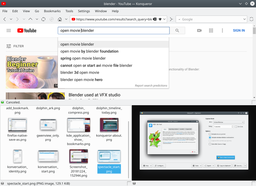
Πλαίσια προβολών στον Konqueror

Ο Konqueror ως περιηγητής ιστού
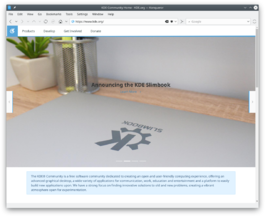
Ο περιηγητής ιστού Konqueror

Ο Konqueror είναι ο ενσωματωμένος περιηγητής. Διαθέτει γρήγορες μηχανές αποτύπωσης, τη συμβατή με τα πρότυπα HTML KHTMLκαι την KJS για τη JavaScript, οι οποίες είναι περισσότερο γνωστές ως η επιλογή της Apple για την ανάπτυξη της δημοφιλούς μηχανής αποτύπωσης Webkit, για την ταχύτητα και τη συμβατότητα με τα πρότυπα. Έχει επίσης υποστήριξη για διάφορα πρόσθετα συμβατα με τον Firefox, Java, μερικές μορφές εικόνων, συνδέσεις Secure Socket Layer (SSL) και πολλά άλλα. Για να δείτε όλα τα πρότυπα υποστήριξης του Konqueror, πλοηγηθείτε στο σε ένα παράθυρο του Konqueror.
KHTML vs. Webkit
Από τη στιγμή που η Nokia μετέφερε τη WebKit' στην εργαλειοθήκη της στην Qt 4.5, έχουν γίνει πολλές συζητήσεις σχετικά με την αντικατάσταση της KHTML με τη WebKit στον Konqueror. Οι προγραμματιστές του KDE έγραψαν ένα συστατικό (KPart) για τη Webkit το οποίο μπορεί να αντικαταστήσει τη KHTML η οποία είναι ακόμα η προκαθορισμένη μηχανή αποτύπωσης. Στο μέλλον η προεπιλογή μπορεί να αλλάξει, αλλά για την ώρα το WebKit KPart είναι ένα προαιρετικό συστατικό το οποίο θα πρέπει να εγκαταστήσετε αν επιθυμείτε να το χρησιμοποιήσετε. Παράλληλα μνε τον Konqueror υπάρχουν μερικοί άλλοι περιηγητές KDE σε ανάπτυξη οι οποίοι κάνουν χρήση της WebKit από προεπιλογή, (για παράδειγμα οι Arora και Rekonq).
Ο Konqueror ως διαχειριστής αρχείων
Ο Konqueror χρησιμοποιεί το Dolphin KPart για τη διαχείριση των αρχείων, το οποίο του δίνει όλες τις ικανότητες του Dolphin. Υπάρχουν πολλές επιλογές ρυθμίσεων στον διάλογο διαμόρφωσης στο μενού . Οι αλλαγές σε αυτόν το διάλογο θα επηρεάσουν το Dolphin και αντίστροφα. Για όλες τις ικανότητες διαχείρισης αρχείων του Konqueror, δείτε στη σελίδα του Dolphin.
 |
Ο Konqueror είναι επίσης μια εφαρμογή καθολικής προβολής, χάρη στην ικανότητά του να ενσωματώνει προβολείς ήχου, βίντεο και εγγράφων.
Εκμάθηση
Χρήση χειρονομιών ποντικιού
Θα ήθελα ο Konqueror να είναι ο προκαθορισμένος διαχειριστής μου αρχείων
Από το KDE Software Compilation 4.2, μπορείτε να αλλάξετε τον προκαθορισμένο διαχειριστή αρχείων από το <menuchoiche>Ρυθμίσεις συστήματος -> Προκαθορισμένες εφαρμογές</menuchoice>
Ο Konqueror με λειτουργία WebKit
Από το KDE Software Compilation 4.5, ο Konqueror μπορεί να χρησιμοποιήσει τη μηχανή αποτύπωσης WenKit για την περιήγηση ιστοσελίδων μέσω της τεχνολογίας των KParts. , αναζητήστε τον τύπο html, και στη συνέχεια κάντε κλικ στην καρτέλα και μετακινήστε το Webkit(kwebkitpart) προς τα πάνω.
Χρήση της διεπαφής του GMail στον Konqueror
Σε αυτήν την σελίδα του φόρουμ θα βρείτε πληροφορίες σχετικά με τη βελτίωση της προβολής του GMail στον Konqueror
Συμβουλές και κόλπα
Αναζήτηση μιας καταχώρησης στη Wikipedia
Μπορείτε να αναζητήσετε λέξεις στη Wikipedia' σε χρόνο ρεκόρ; Φανταστείτε ότι έρχεται ένας συνάδελφος και σας μιλάει σχετικά με το ISCI. Δεν ξέρετε τι είναι; Κανένα πρόβλημα, απλά πληκτρολογήστε
wp:ISCSI
στον Konqueror και πατήστε ENTER. Θα δείτε το άρθρο της Wikipedia (wp) του isci.
Μορφοποίηση μιας σελίδας εγχειριδίου man για εύκολη ανάγνωση
Πληκτρολογήστε
man:rsync
για να λάβετε όλες τις πληροφορίες σχετικά με τη χρήση της rsync, σε μια εύκολη μορφή για το μάτι αλλά και για την εκτύπωση επίσης.
Άλλες ικανότητες του Konqueror
Για περισσότερες συντομεύσεις, δείτε στο .
Μπορείτε επίσης να προσθέσετε τη δική σας. Δείτε στο Συντομεύσεις ιστού για περισσότερες πληροφορείες.
Λέξεις κλειδιά
Περιηγητής αρχείων, Περιηγητής ιστού, Διαχείριση αρχείων, περιηγητής ιστού, Διαδίκτυο, προβολέας αρχείων, ενσωματωμένη προβολή, KPart, KIO