
Archive:Plasma/HowTo/4.4/id

Workspace Plasma adalah salah satu teknologi KDE SC 4.x (juga dikenal sebagai "Pilar KDE"), dan merupakan salah satu elemen yang paling kasat mata bagi pengguna. Karena Desktop Plasma menggunakan antarmuka pengguna secara berbeda dibandingkan dengan desktop biasa, mungkin ada kebingungan mengenai apa itu Desktop Plasma, fungsinya, dan bagaimana caranya melakukan hal-hal biasa dengan Desktop Plasma.
Dokumen ini dimaksudkan untuk menunjukkan bagaimana caranya melakukan hal-hal biasa di Desktop Plasma. Tiap Howto akan berisi satu topik dan sebuah animasi singkat yang bisa ditampilkan dengan cara mengklik tautannya.

- Animasi ini berformat GIF jadi dapat dilihat dengan perambah web modern tanpa perlu menginstal plugin. Harap diperhatikan bahwa animasi ini akan diputar berulang-ulang.

Howto
Widgets
Widget Desktop
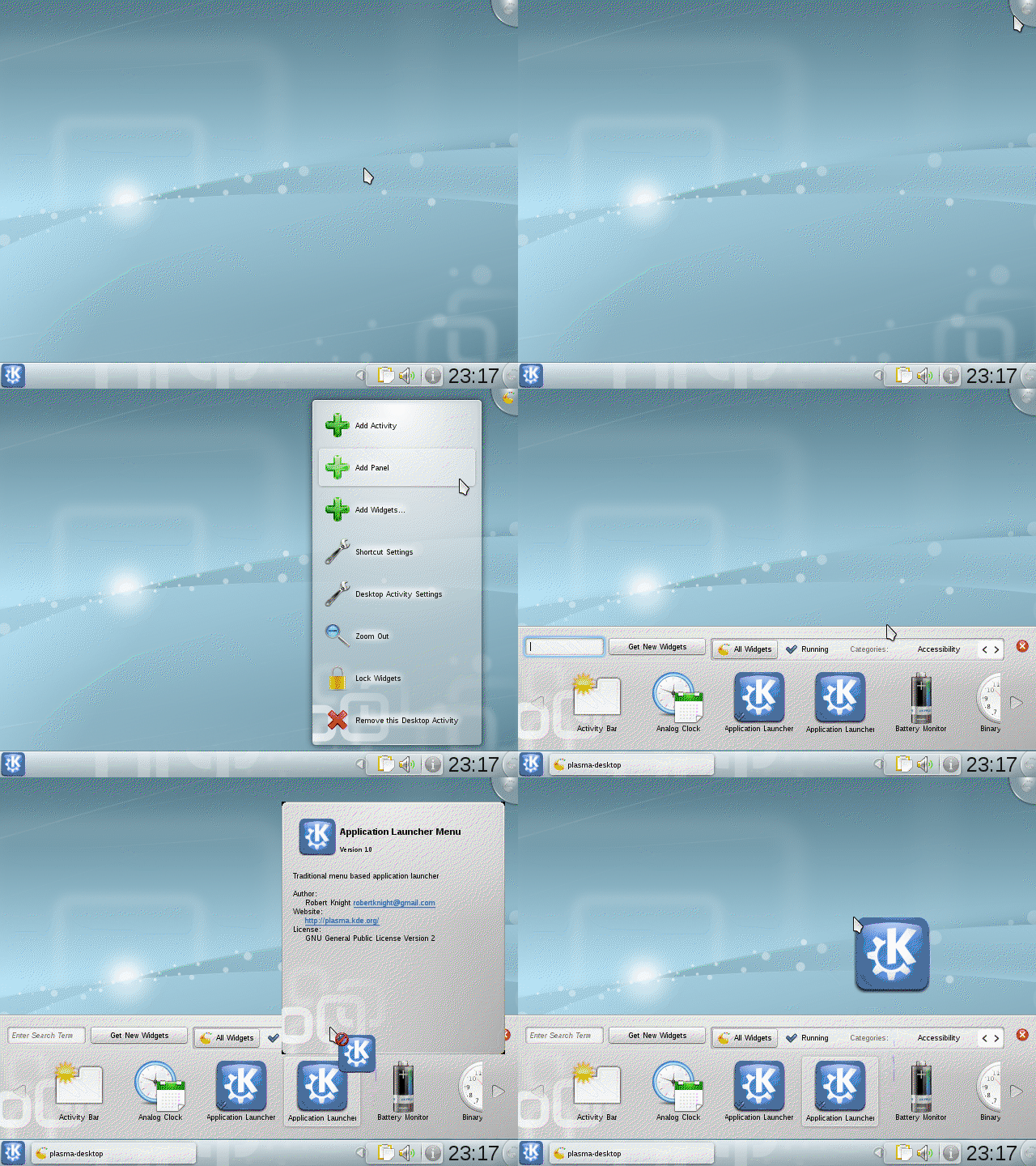
- Tambahkan widget ke desktop
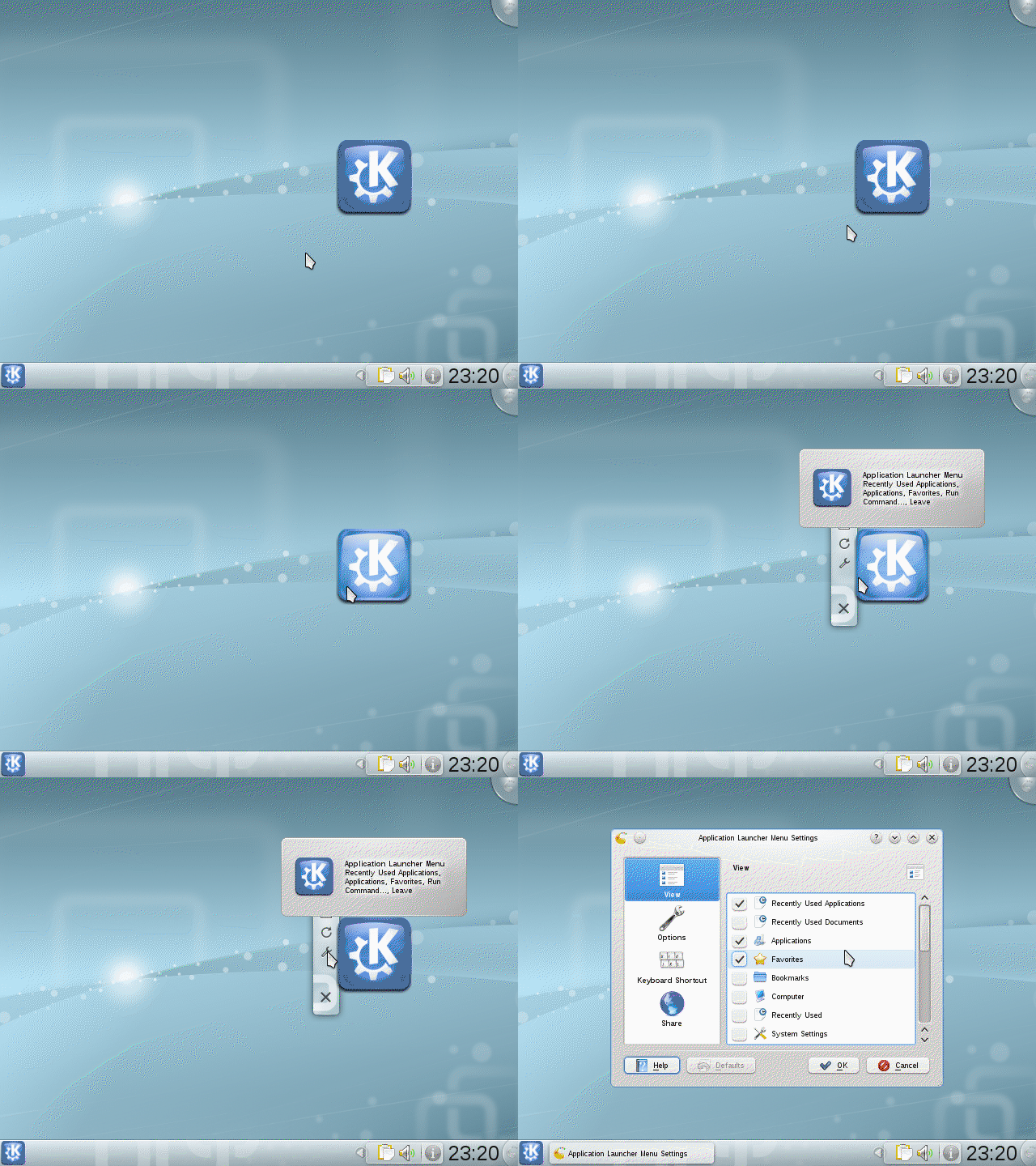
- Konfigurasi widget
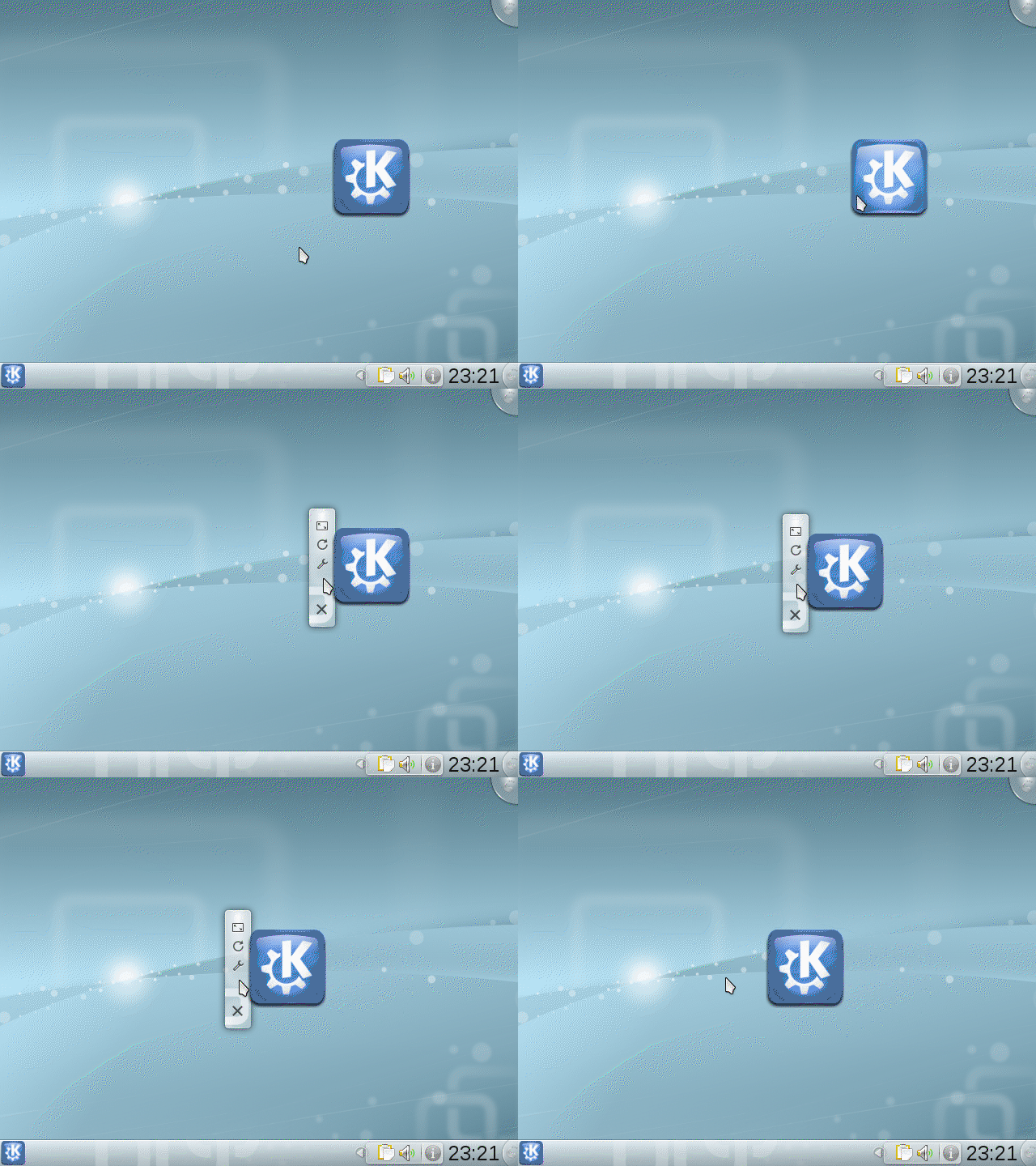
- Memindahkan widget
- Merubah ukuran widget
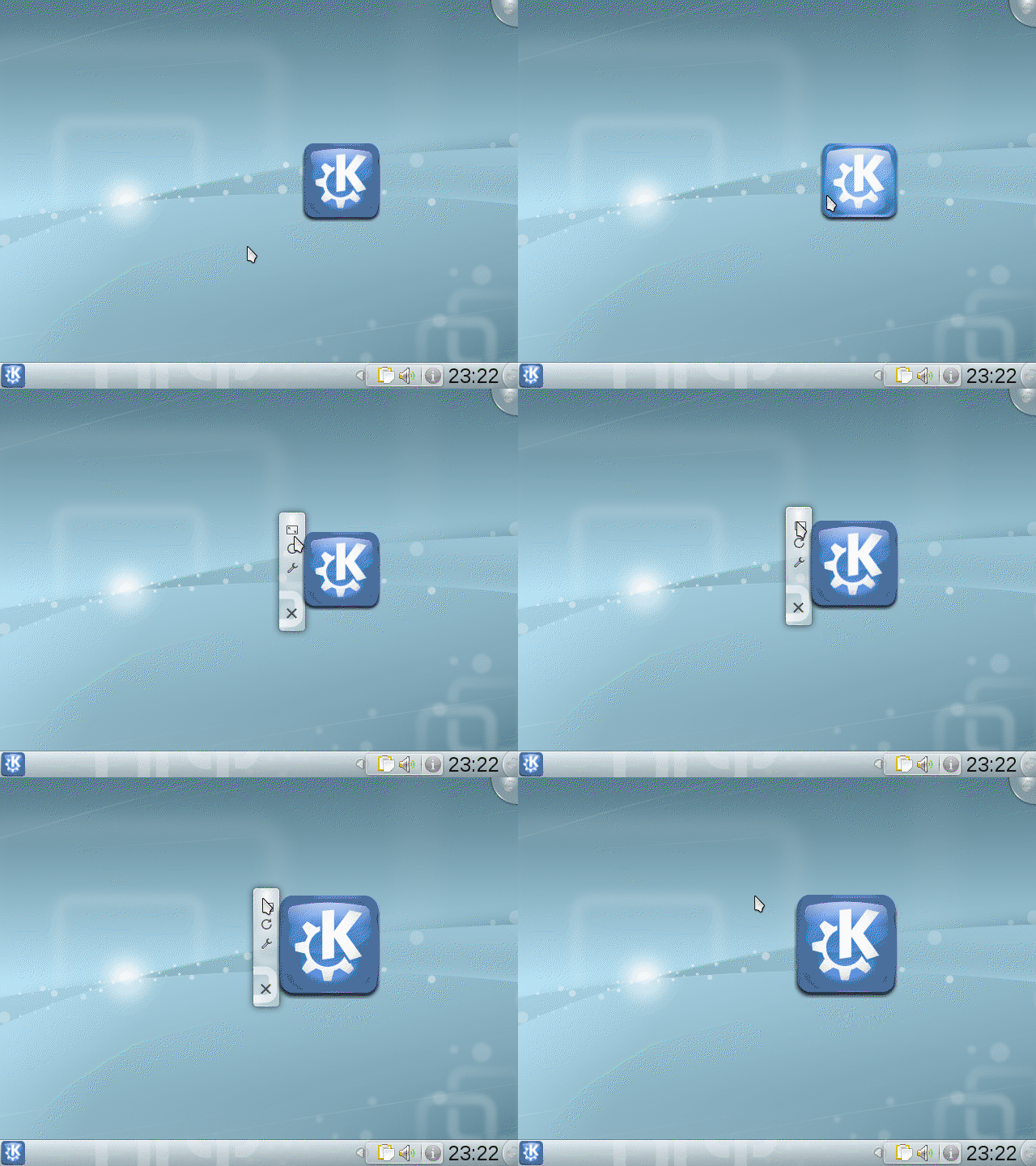
- Memutar widget
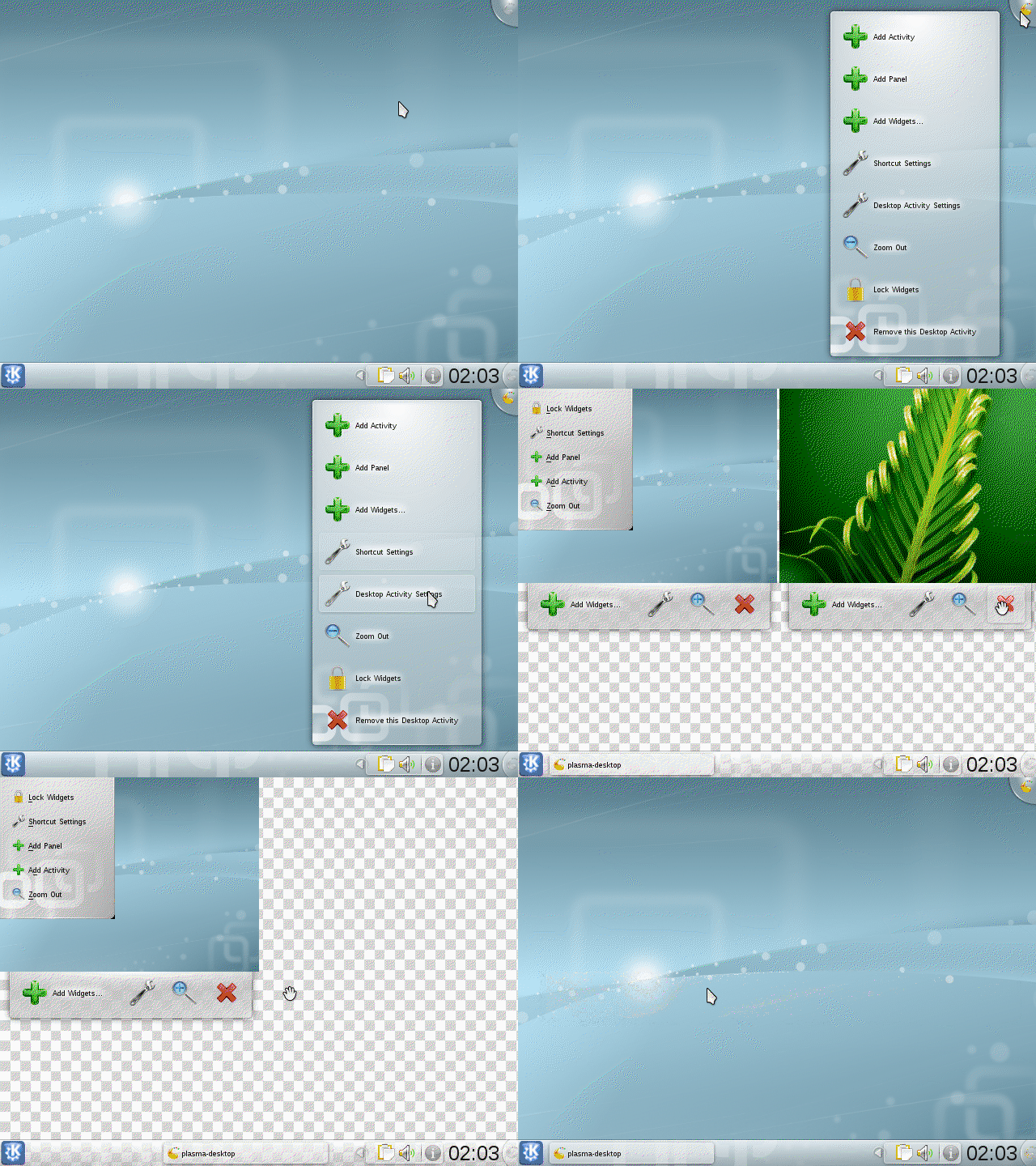
- Menghapus widget
- Geser widget dari desktop ke panel
Widget Panel
- Menambahakan widget ke panel
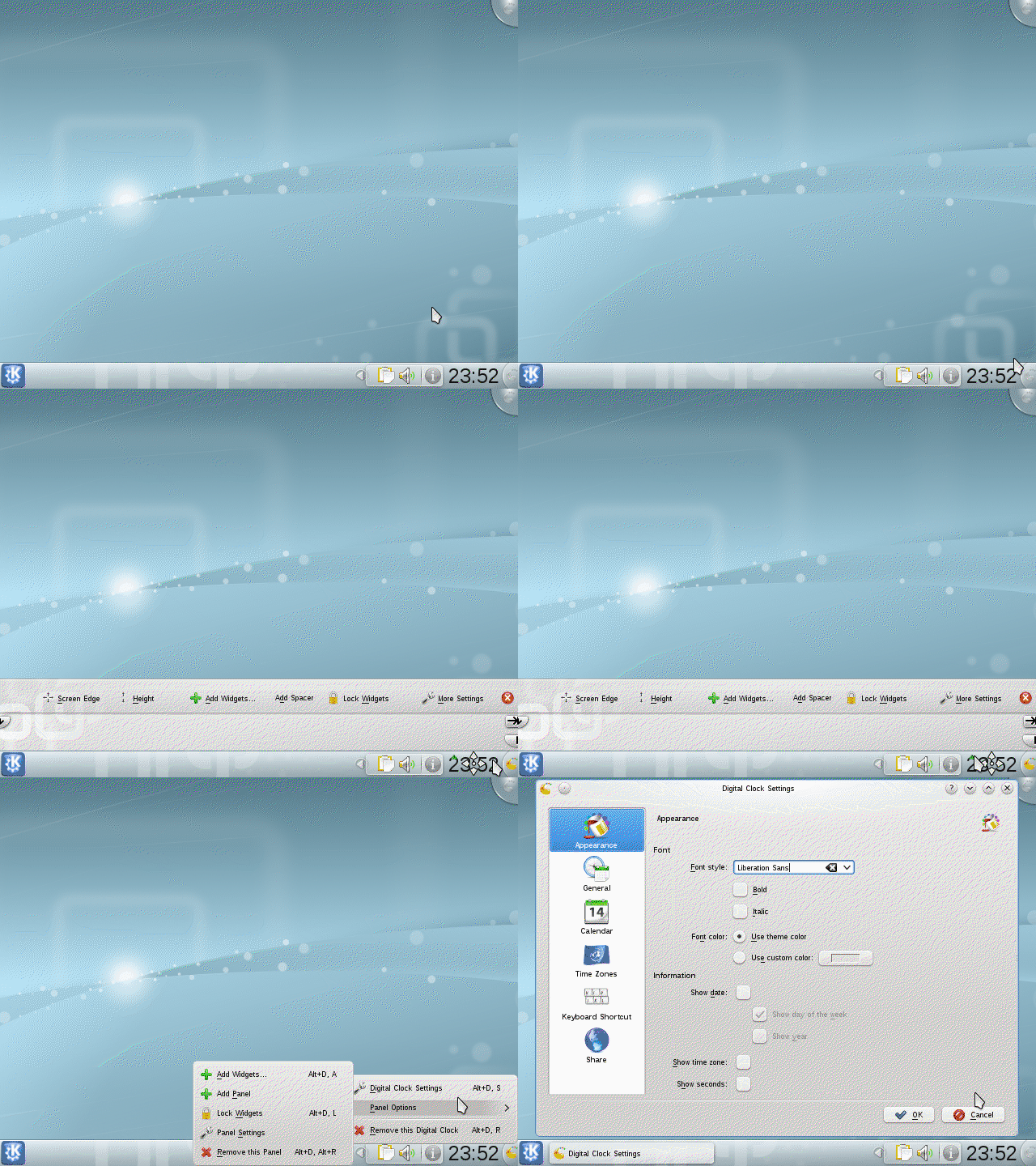
- Konfigurasi widget [1]
- Memindahkan widget
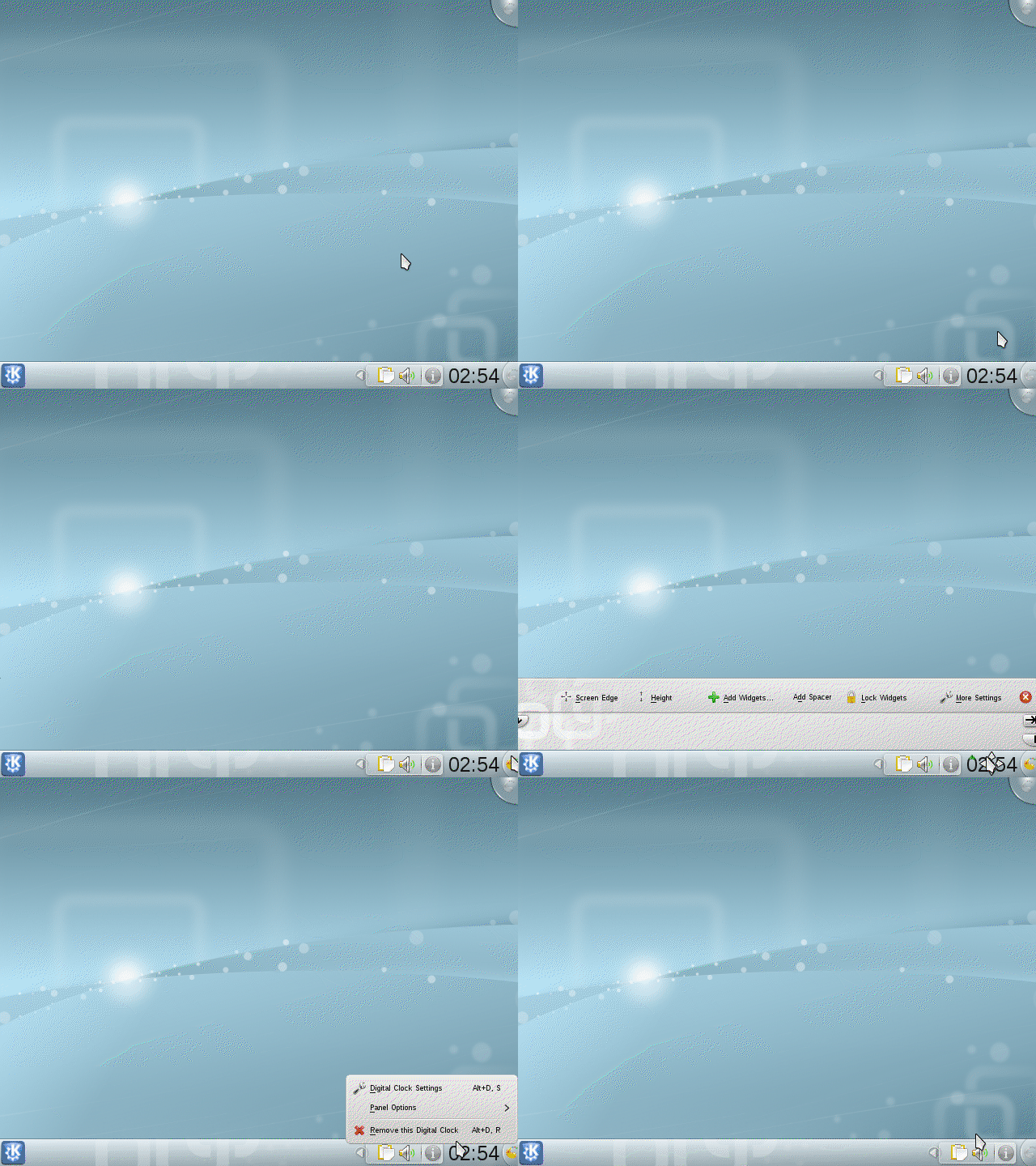
- Menghapus widget [1]
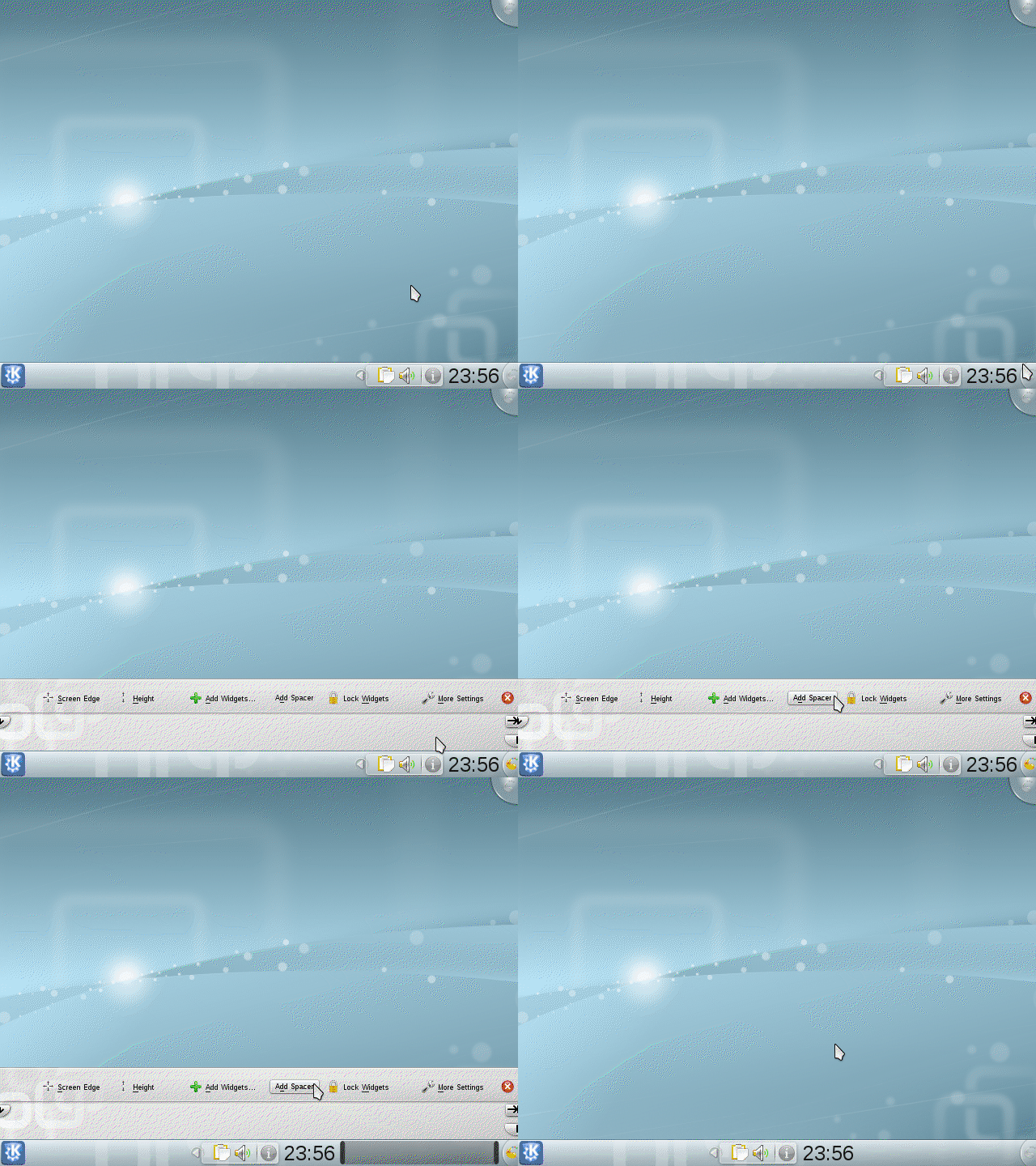
- Menambahkan spasi [2]
- Merubah ukuran spasi
- Geser widget dari panel ke desktop
Desktop
Panel
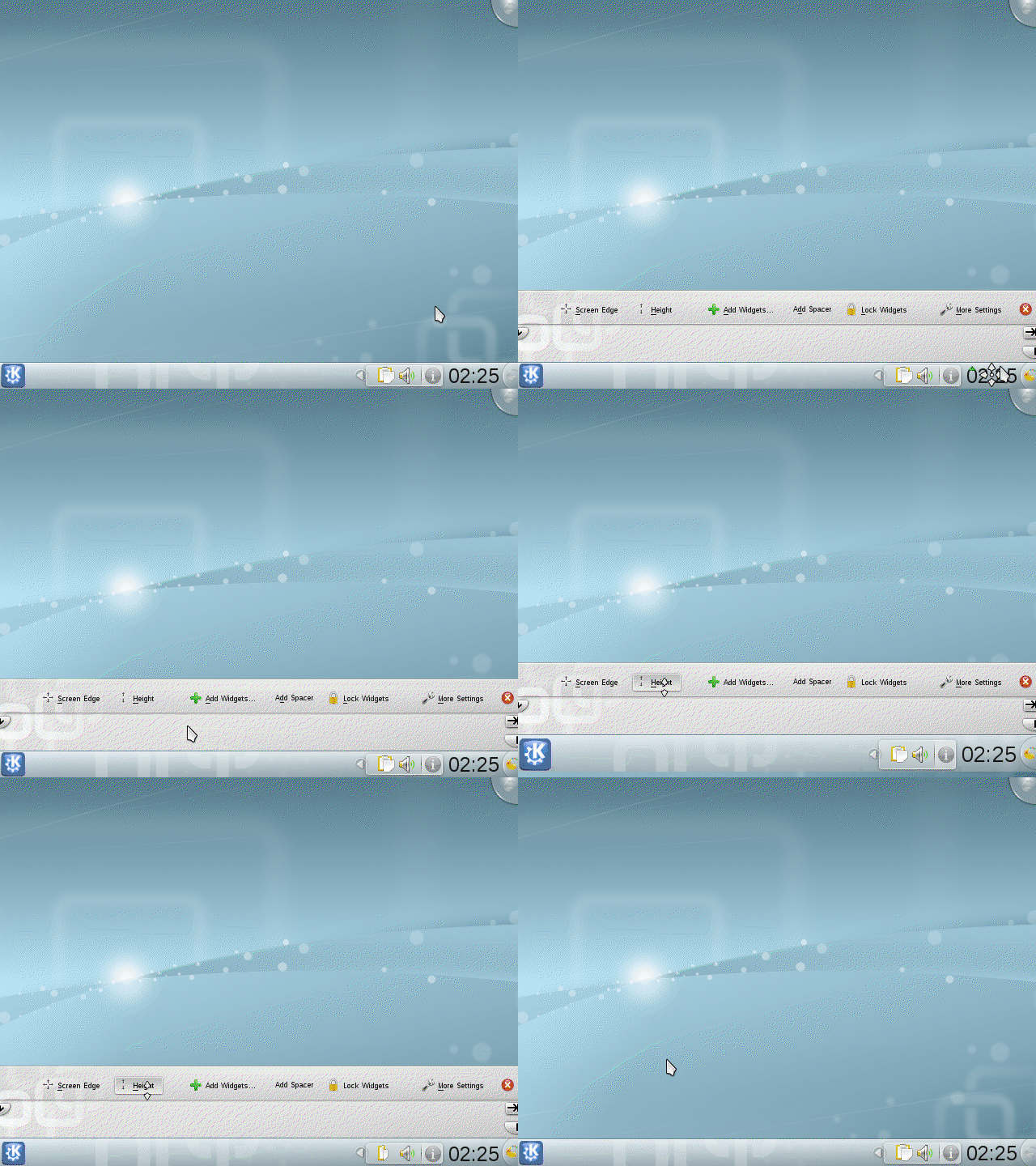
- Ubah tinggi panel
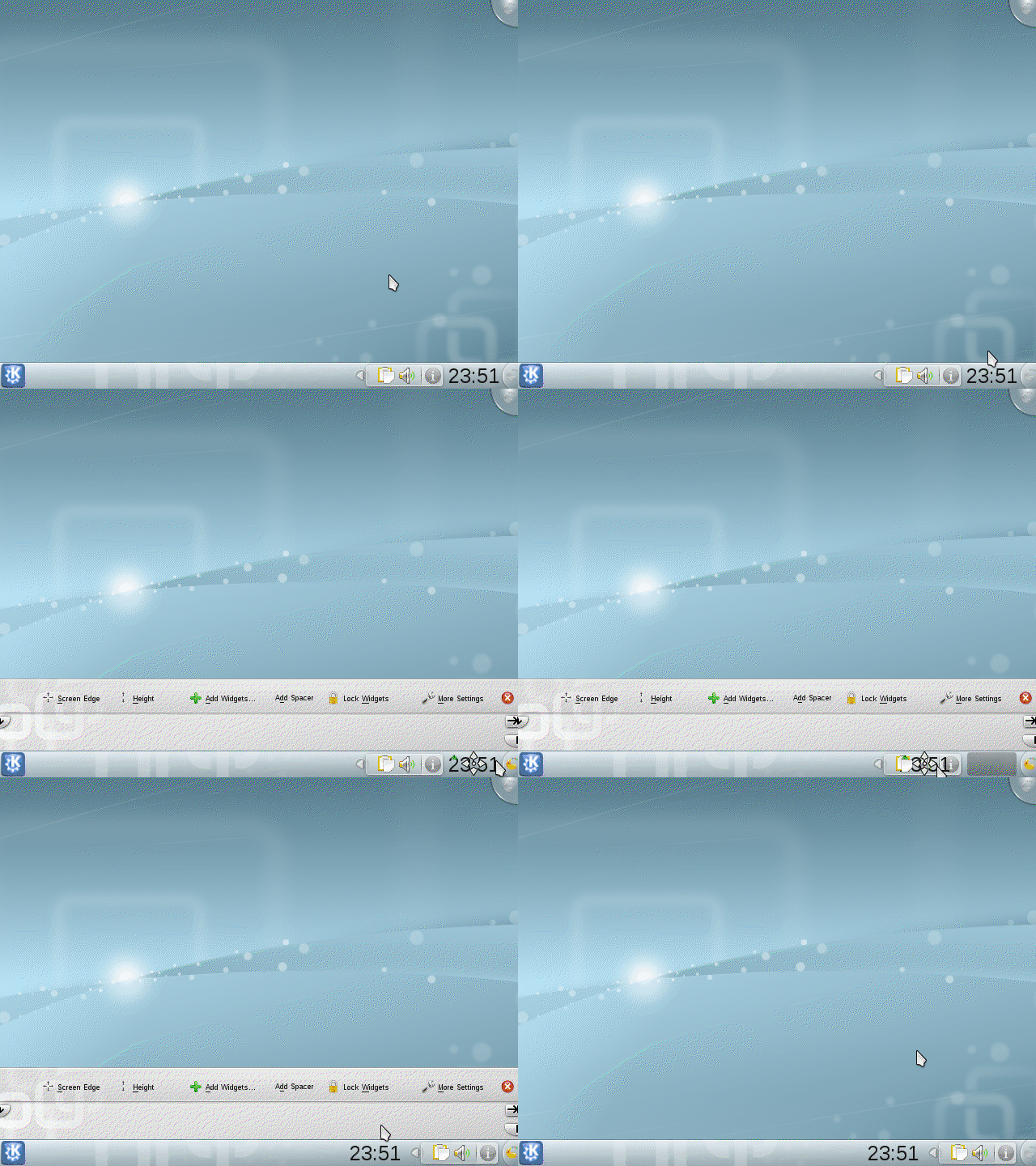
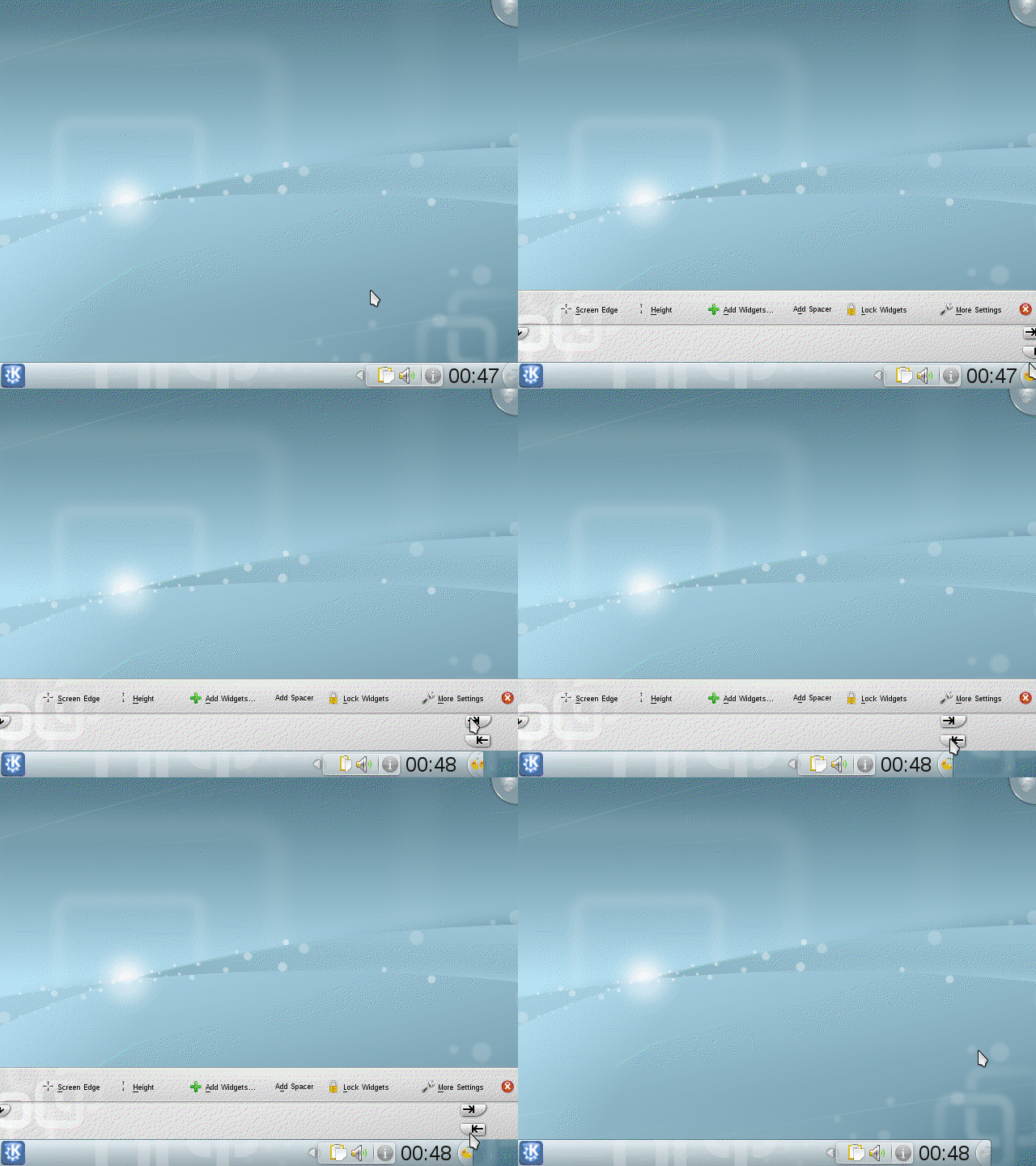
- Ubah lebar panel [3]
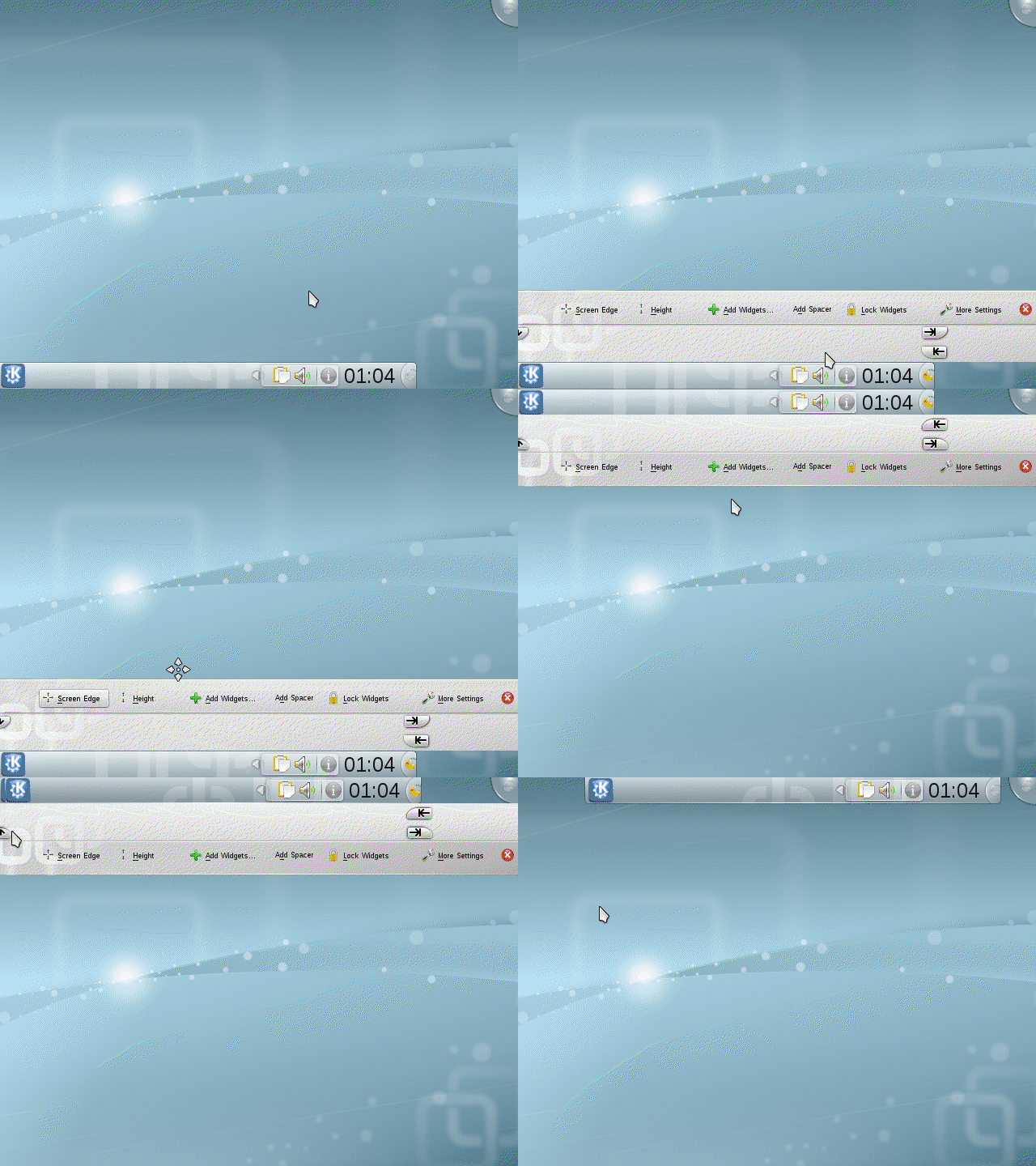
- Memindahkan panel
- Ubah tata baris panel
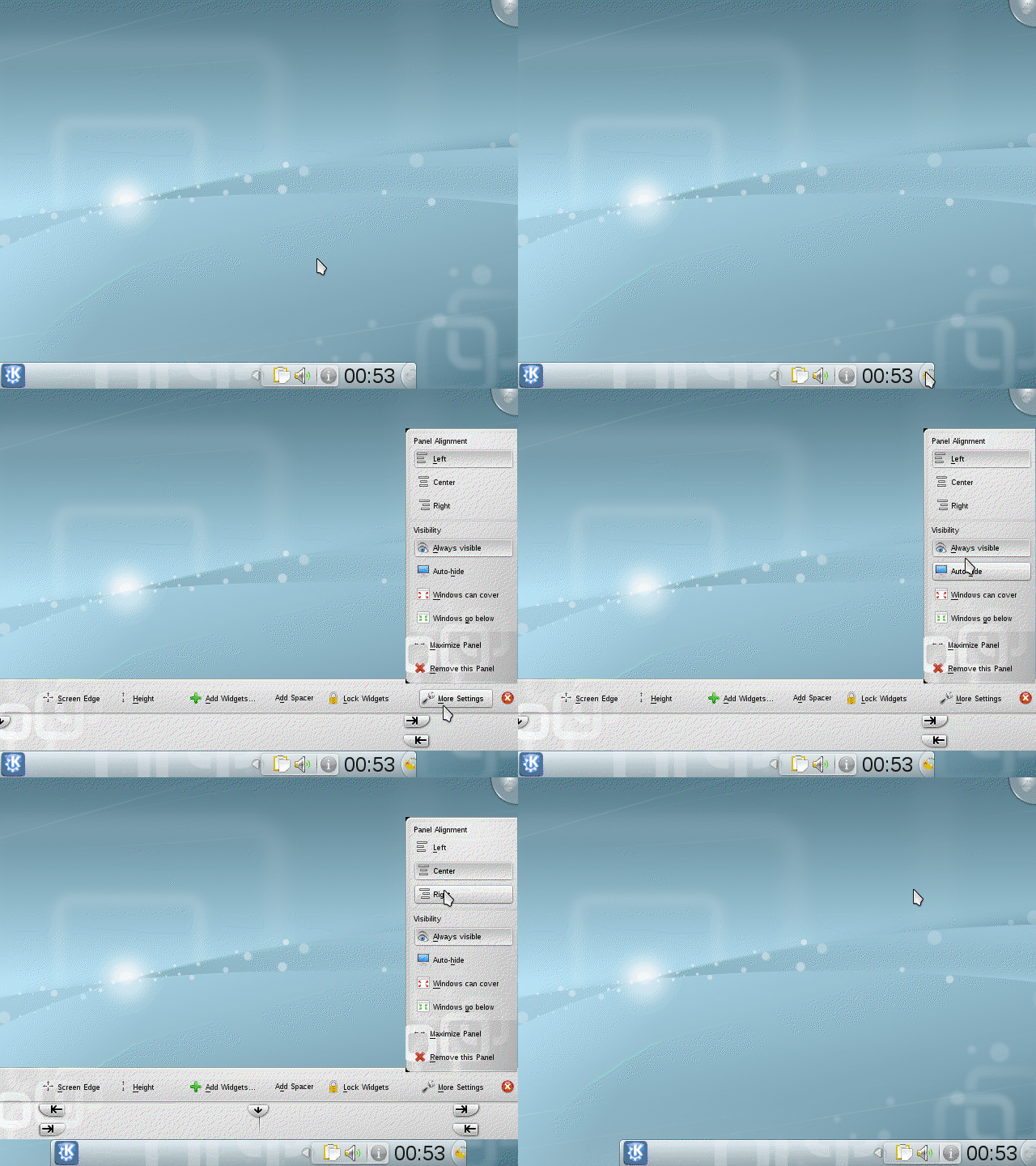
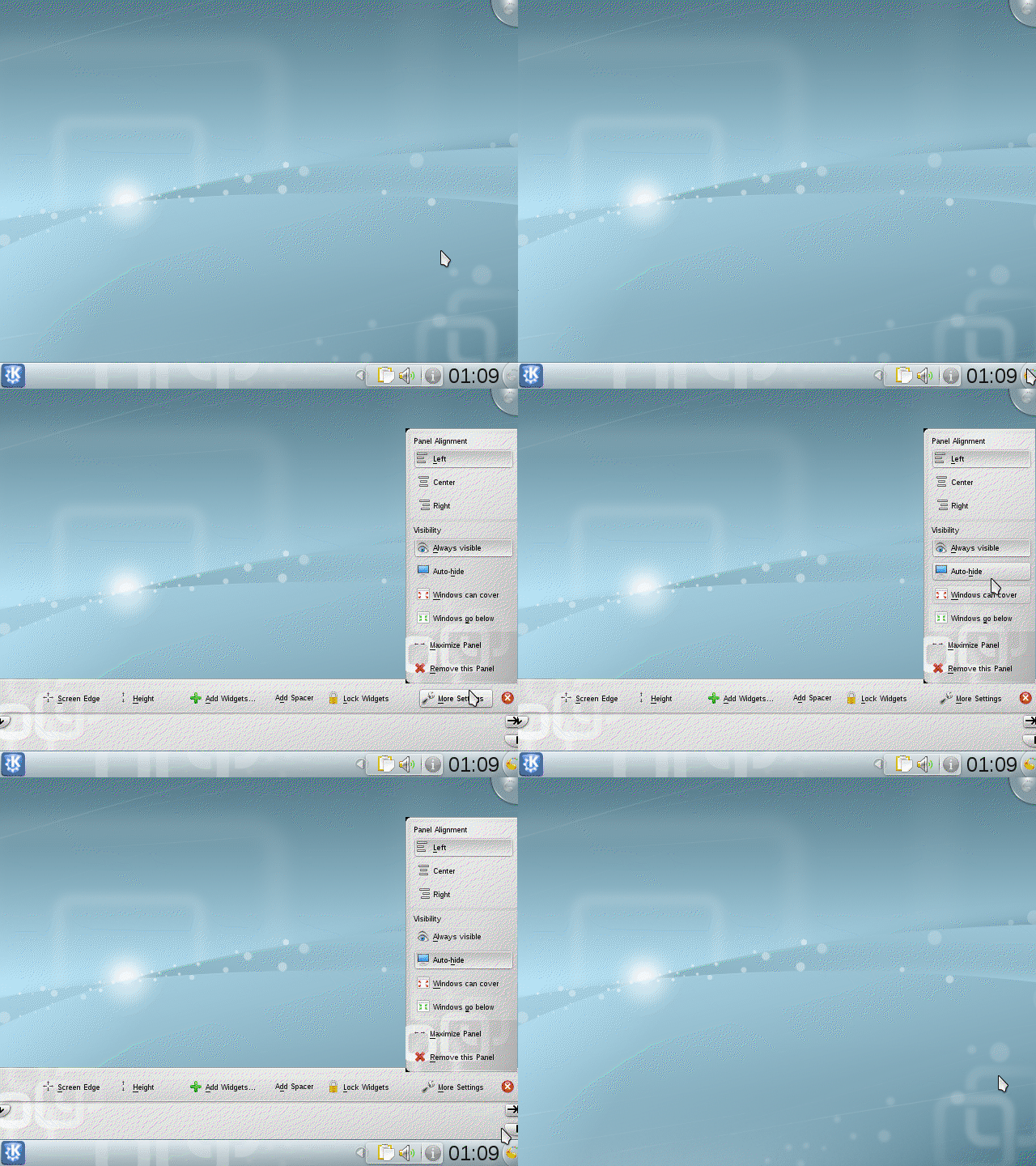
- Buat panel sembunyi secara otomatis
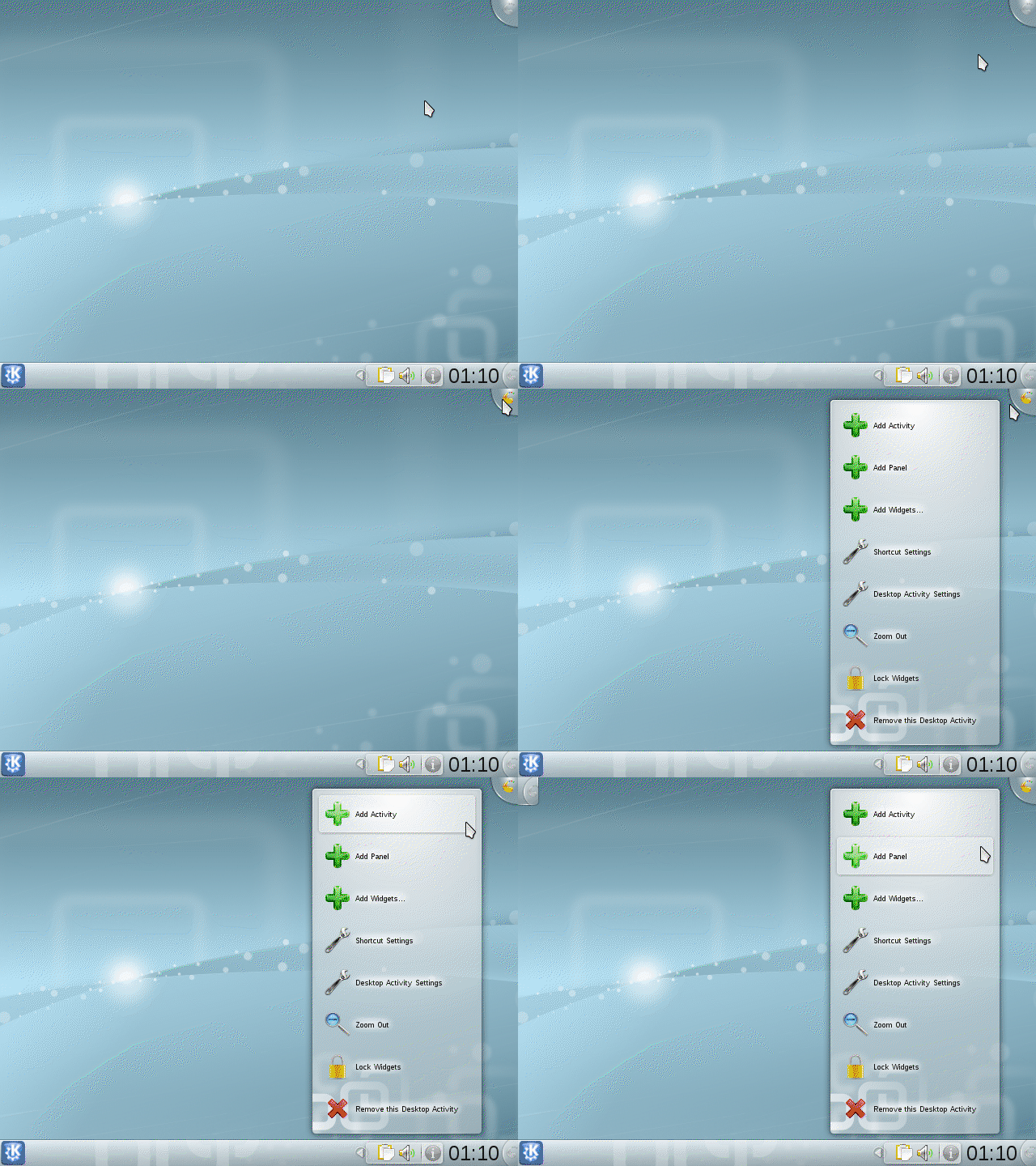
- Tambah panel baru
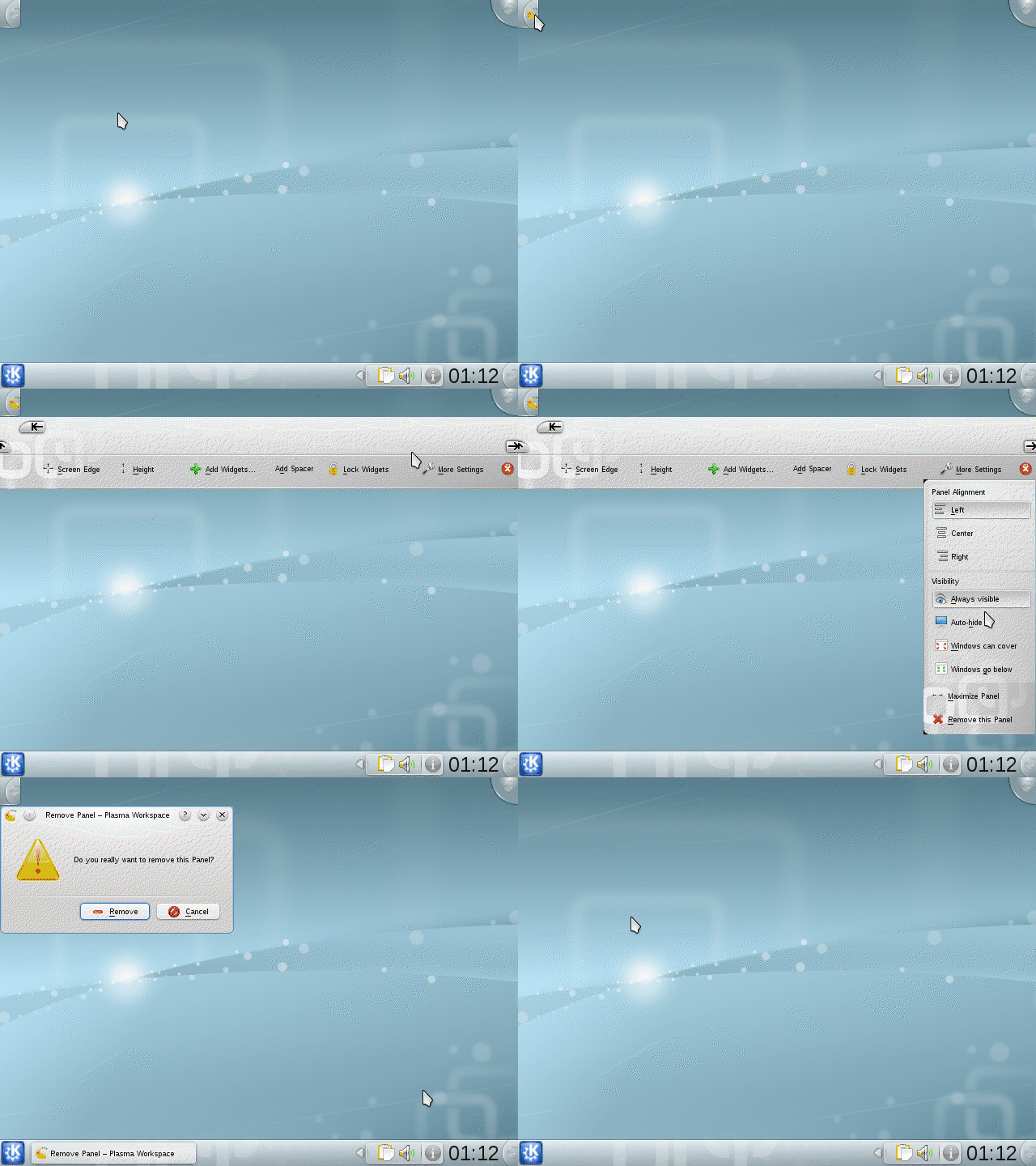
- Hapus panel
Extender
Aktivitas
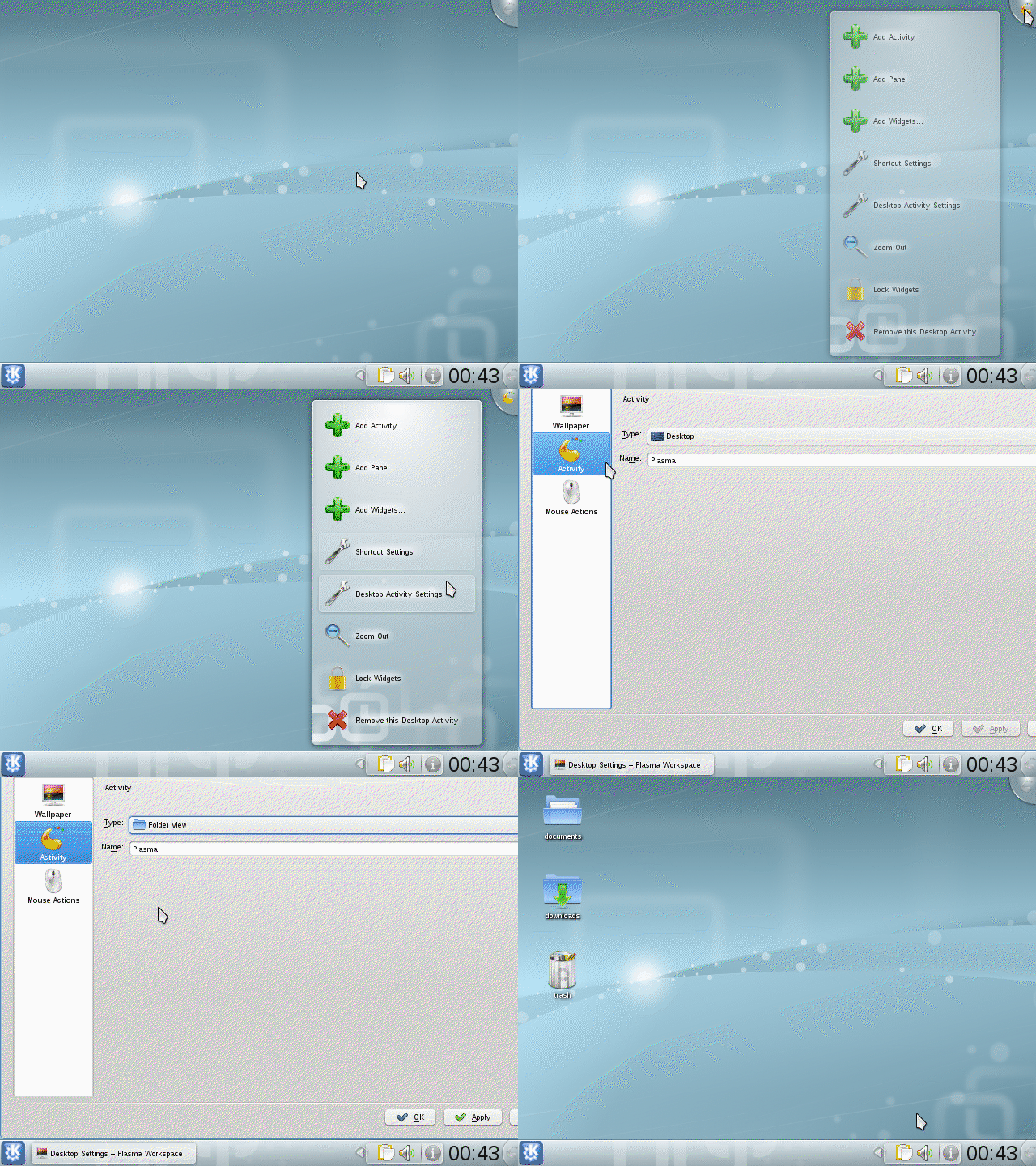
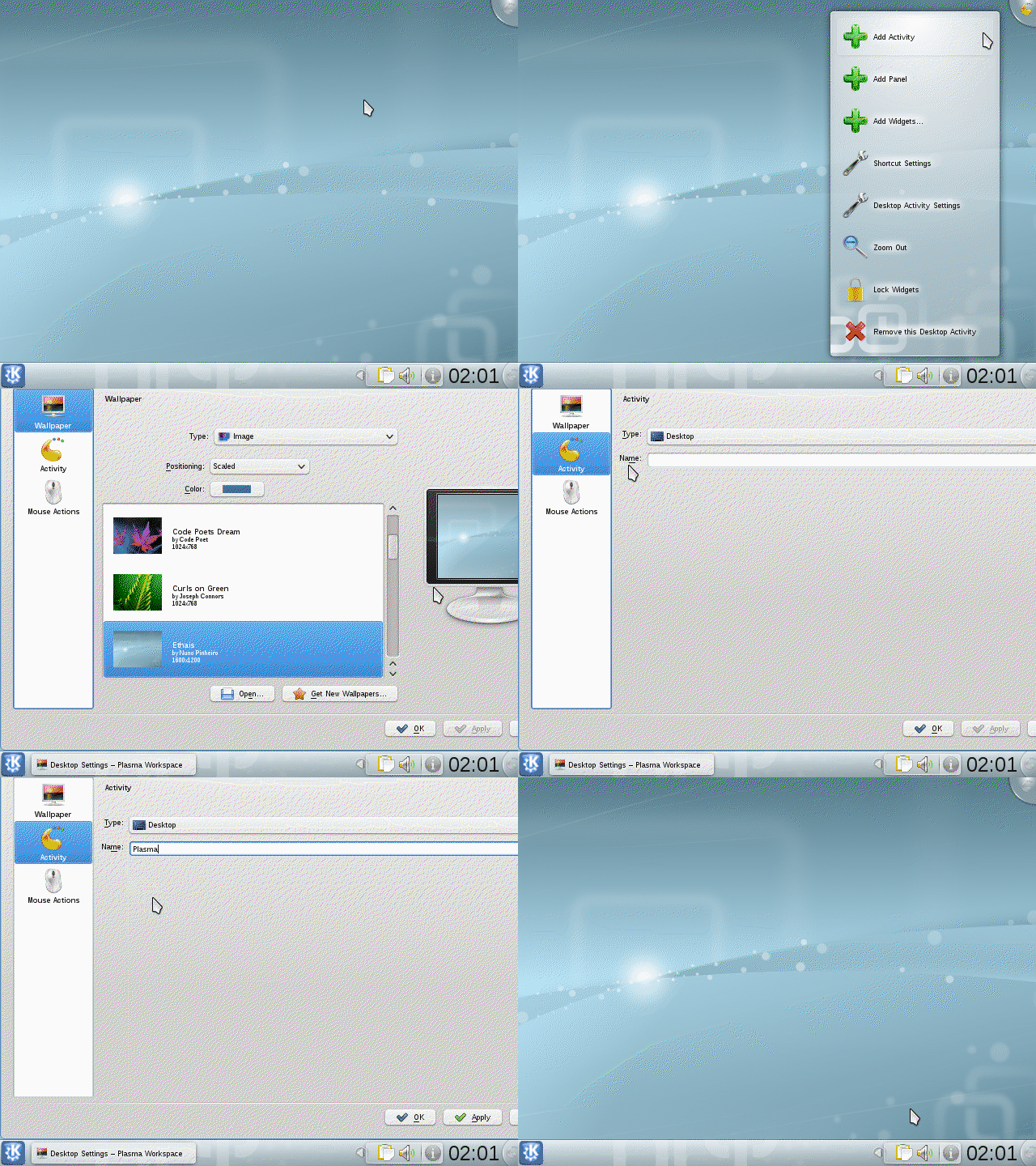
- Tambah aktivitas [4]
- Pindah aktivitas
- Ubah nama aktivitas
- Hapus aktivitas
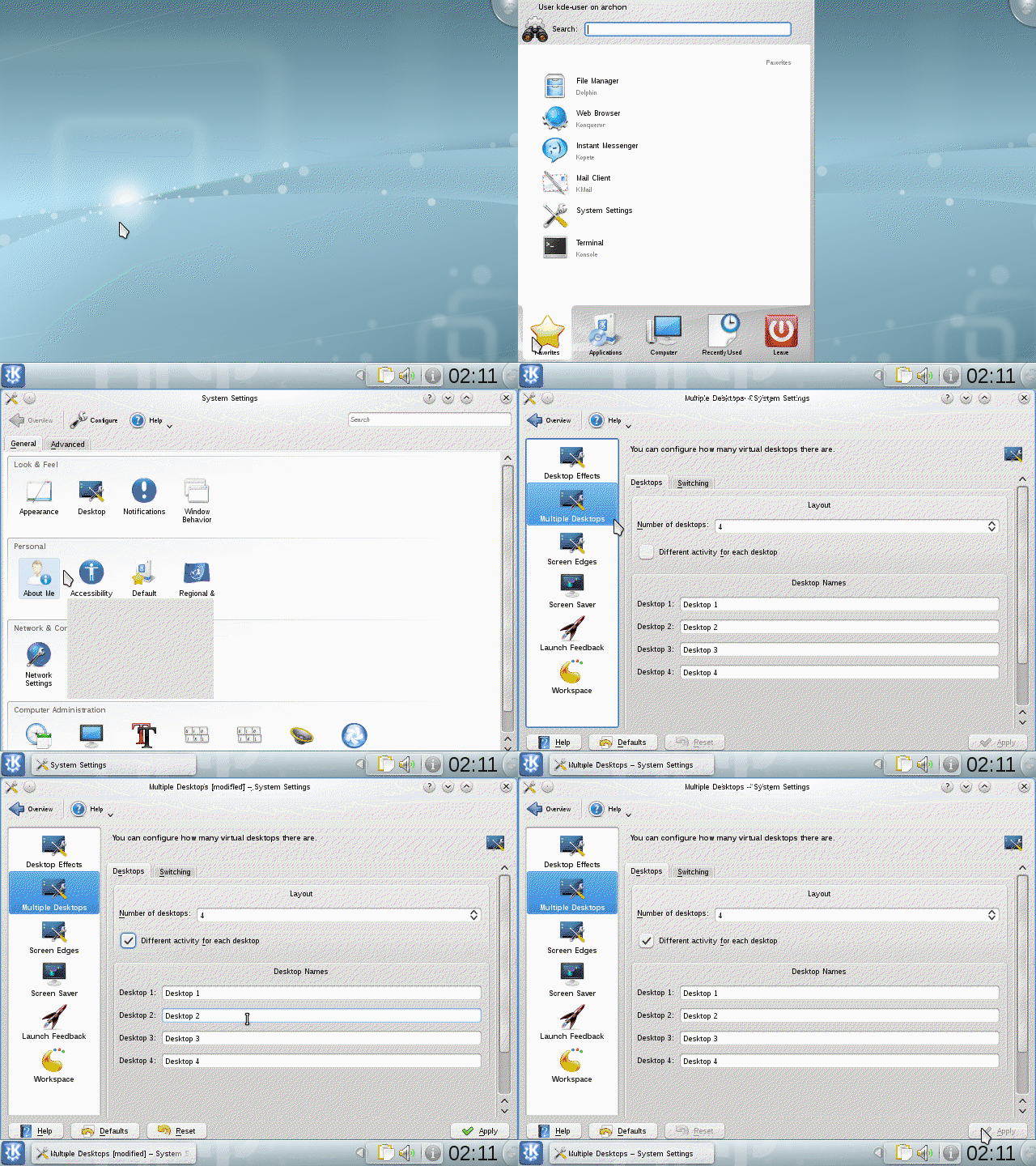
- Tautkan aktivitas ke desktop virtual
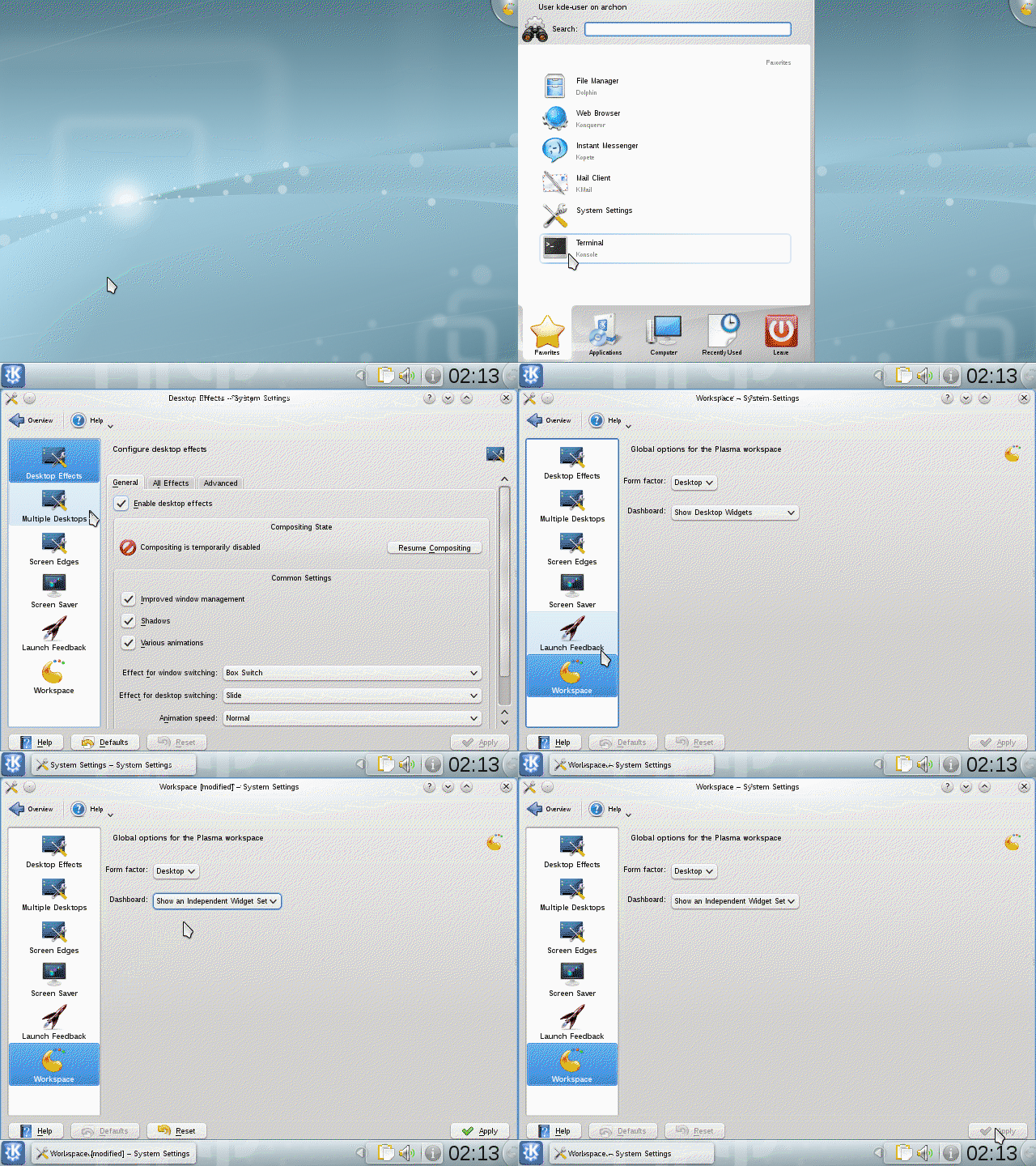
- Menggunakan aktivitas yang berbeda untuk dashboard
Informasi Lebih Lanjut
Penggunaan Ulang
Untuk menautkan animasi dari artikel lain di UserBase, silakan tambahkan thumbnail-nya di sini. Lihat contoh di sini (silakan sunting halaman ini untuk melihat sintaks-nya):
Bagaimana cara membuka widget yang terkunci
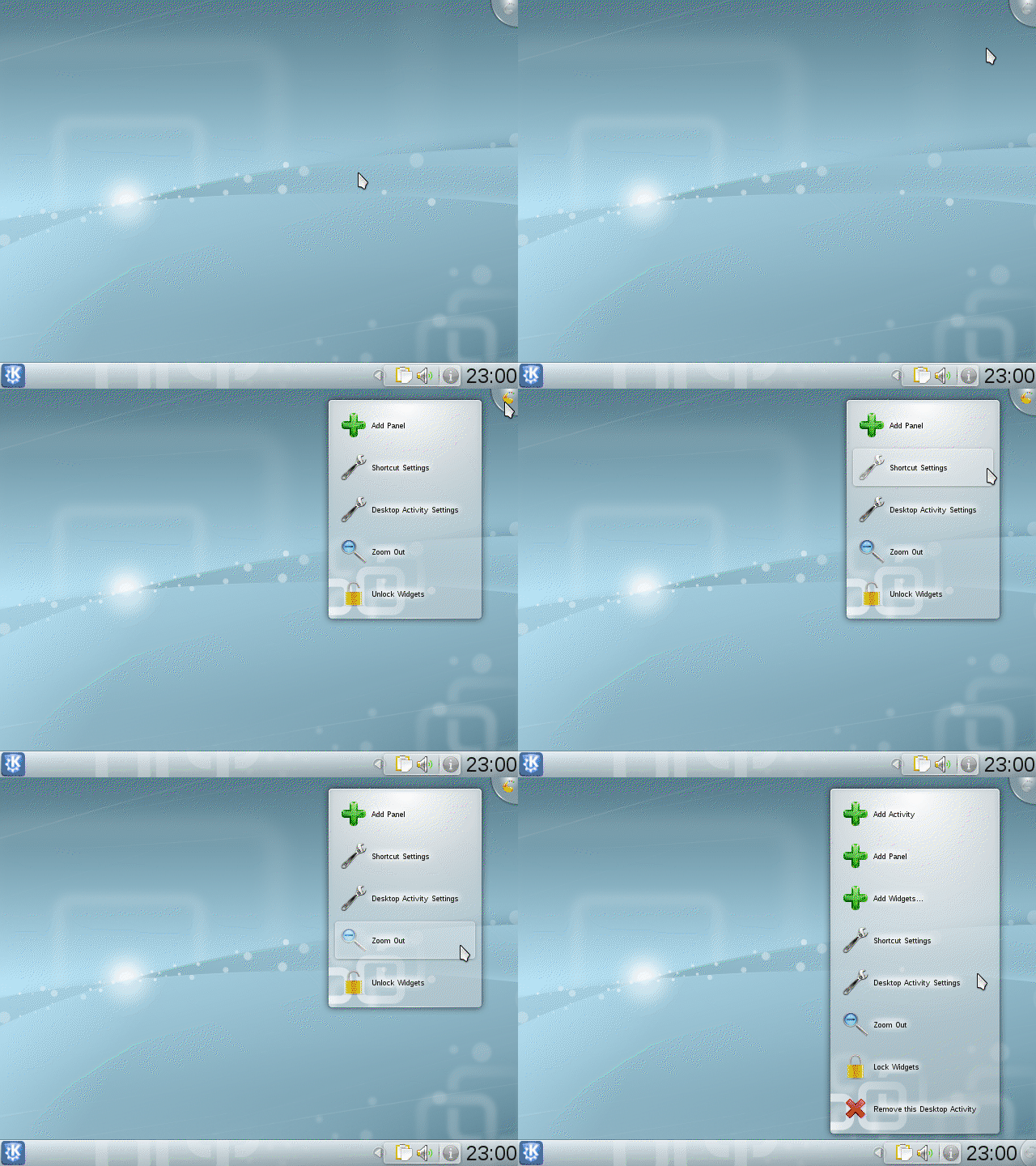

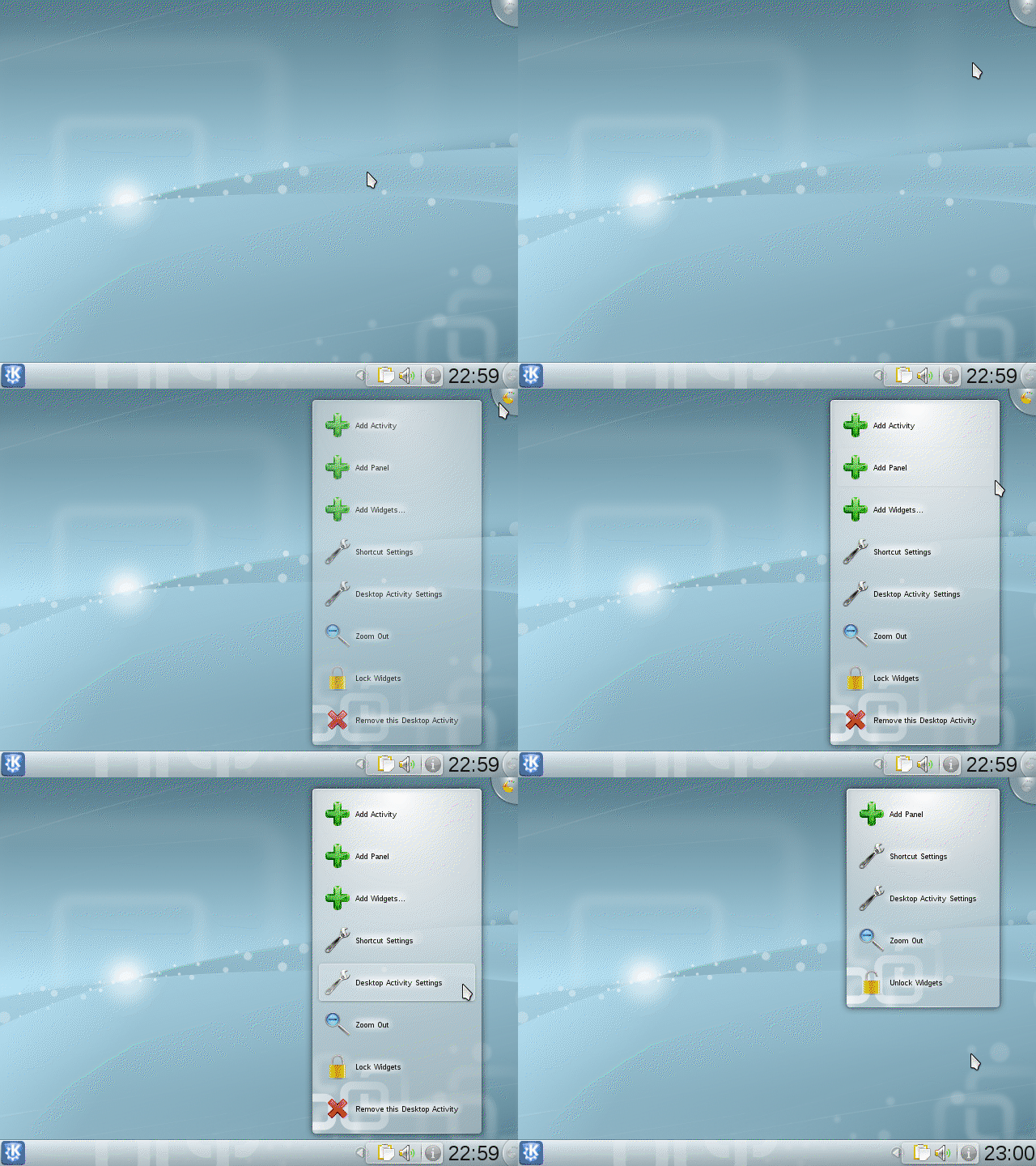
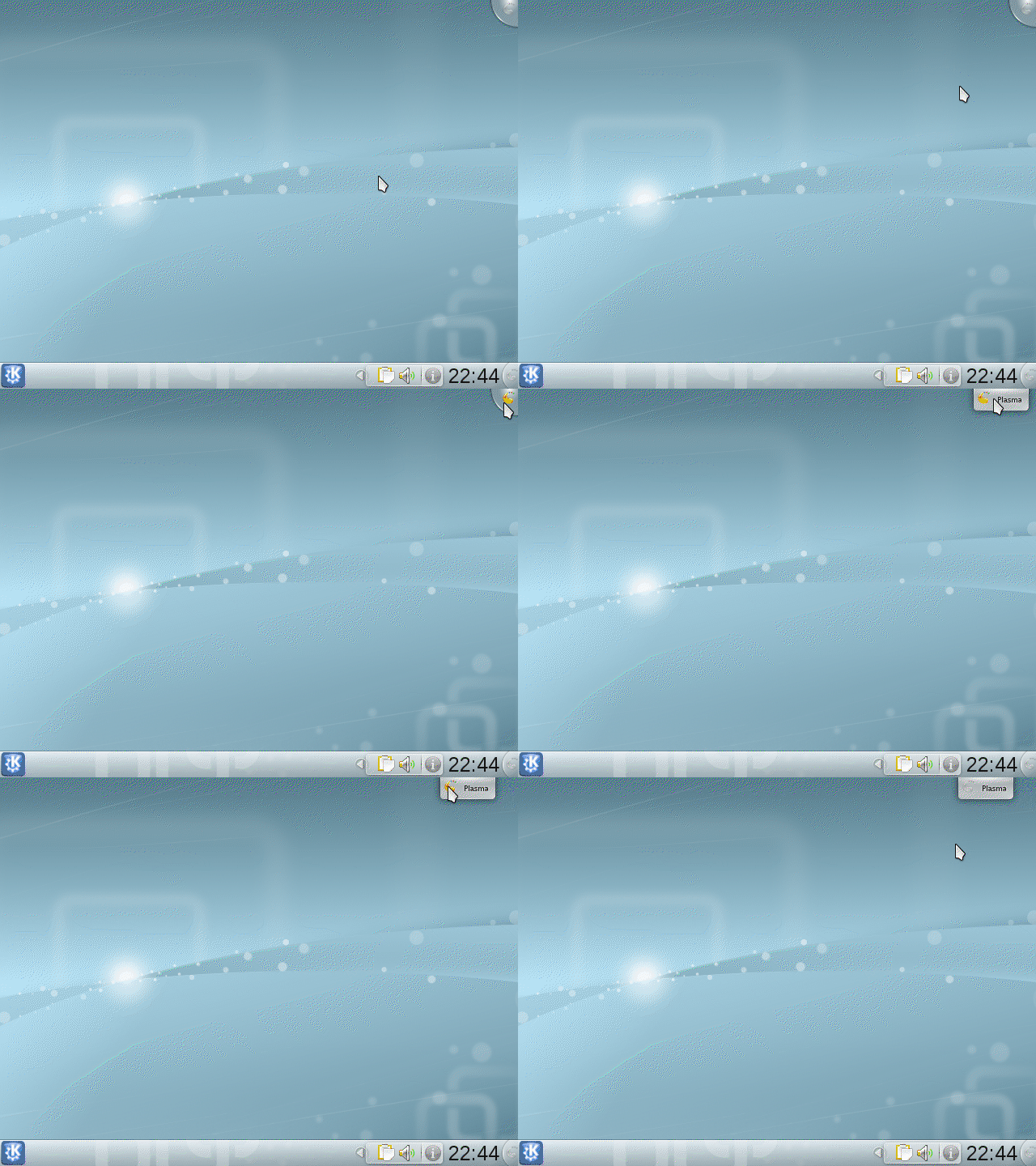
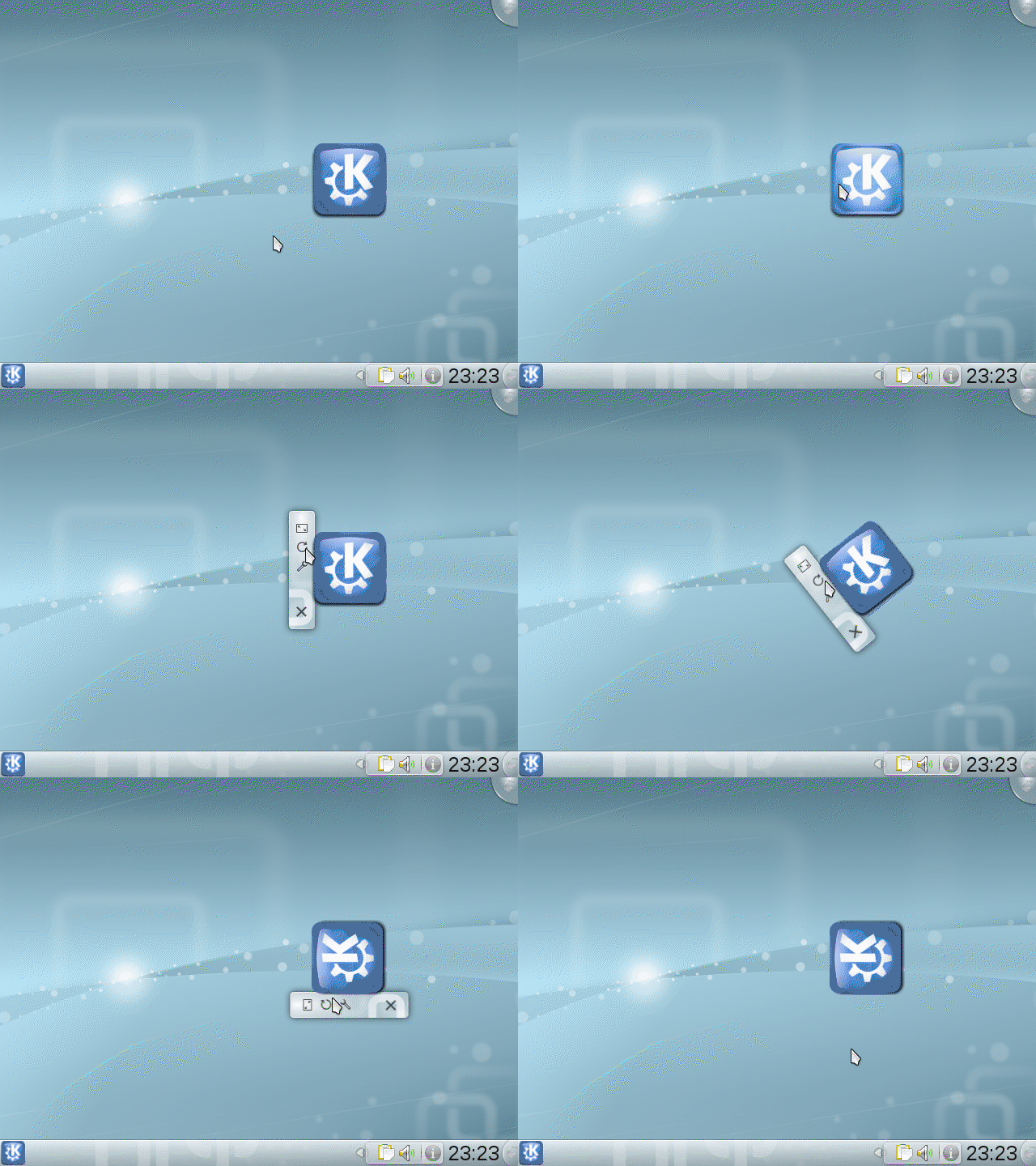
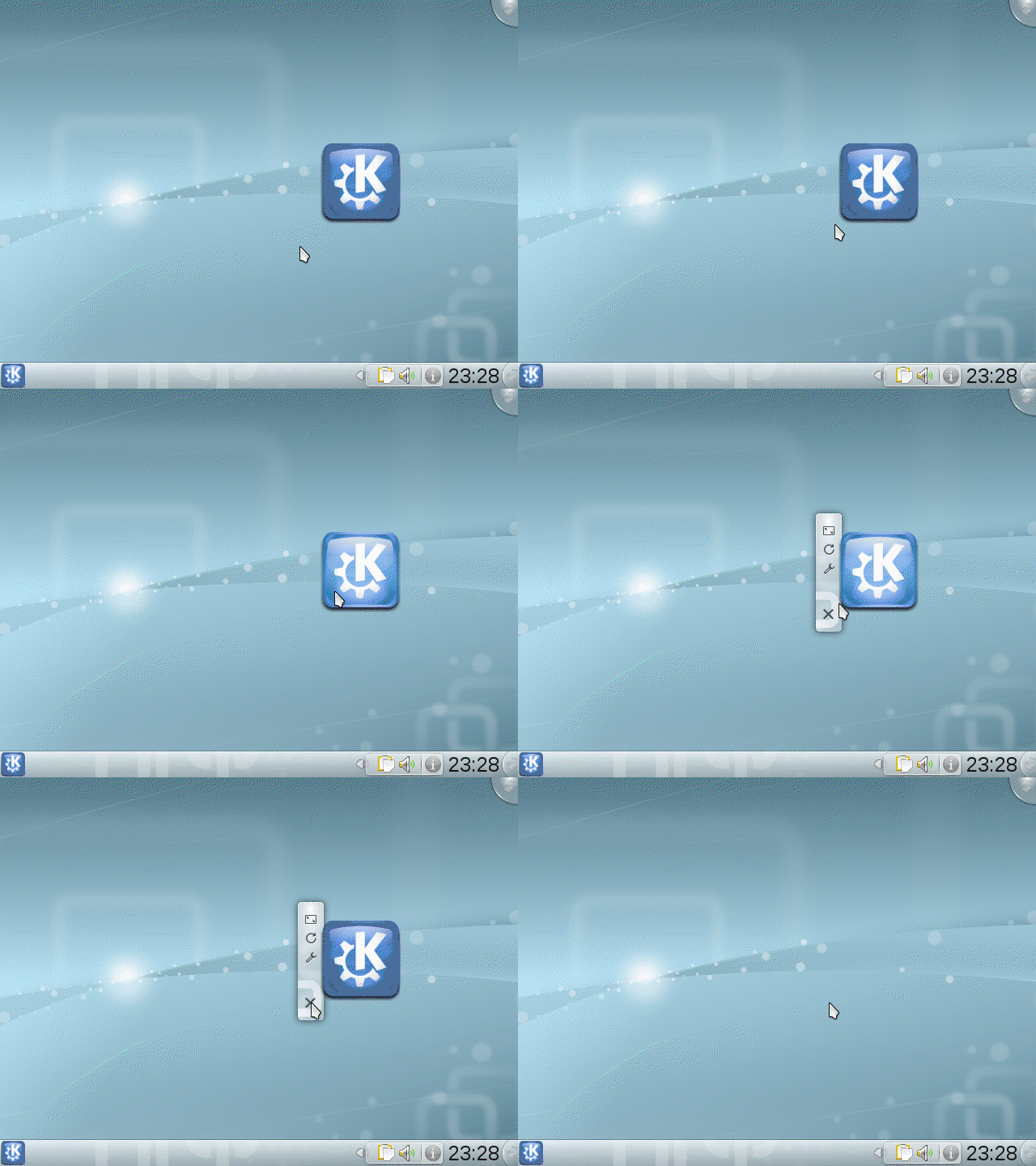
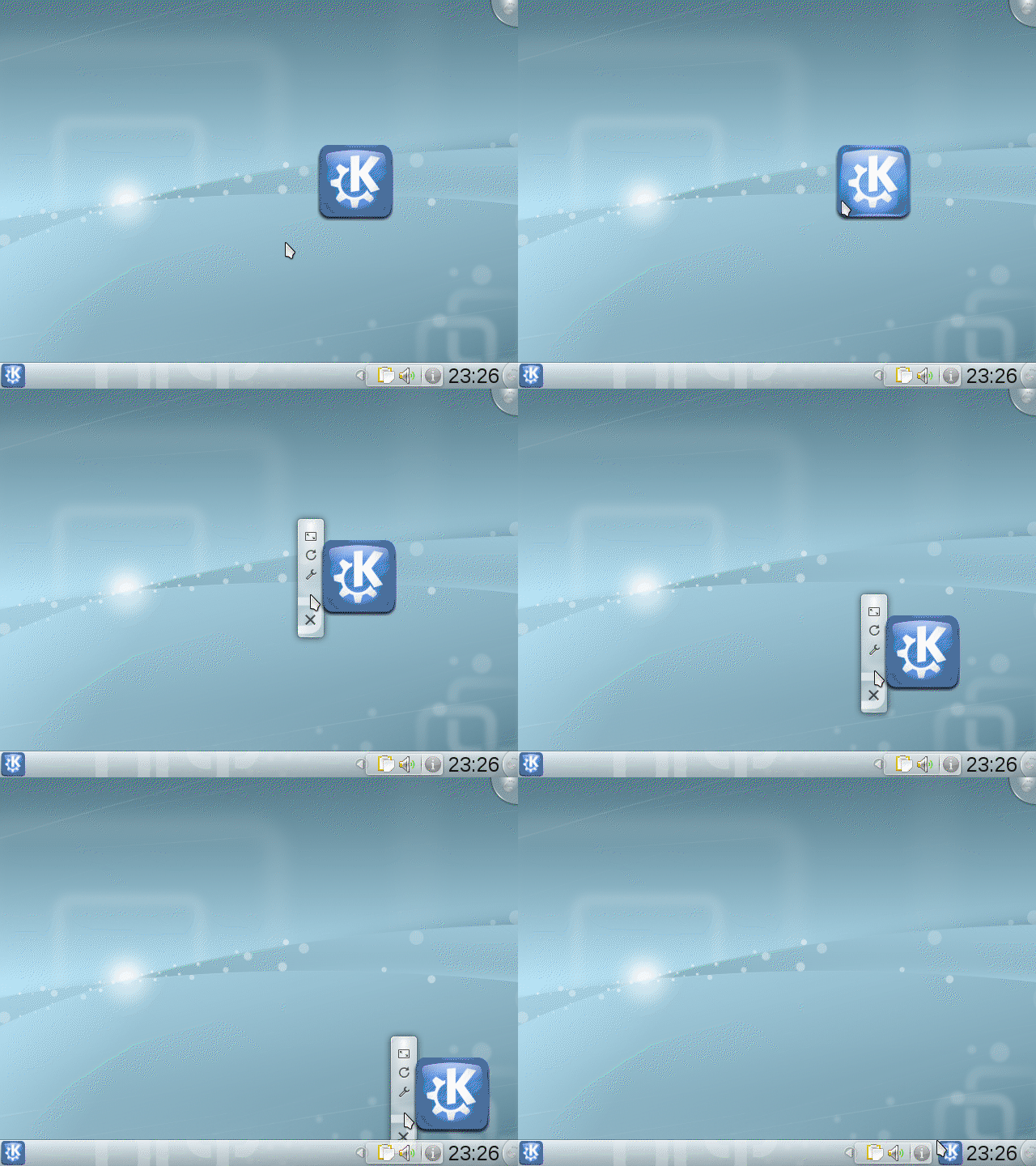
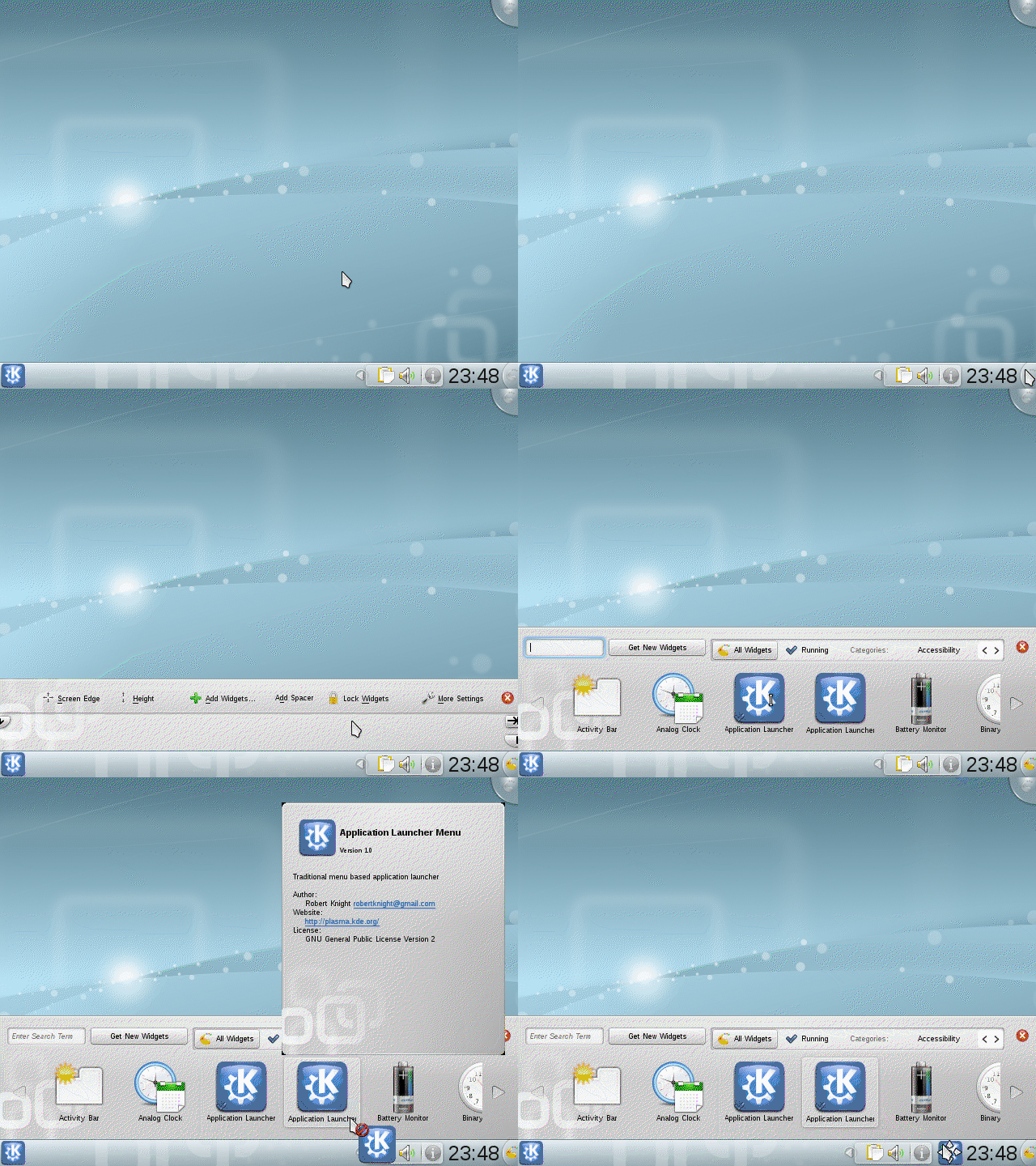
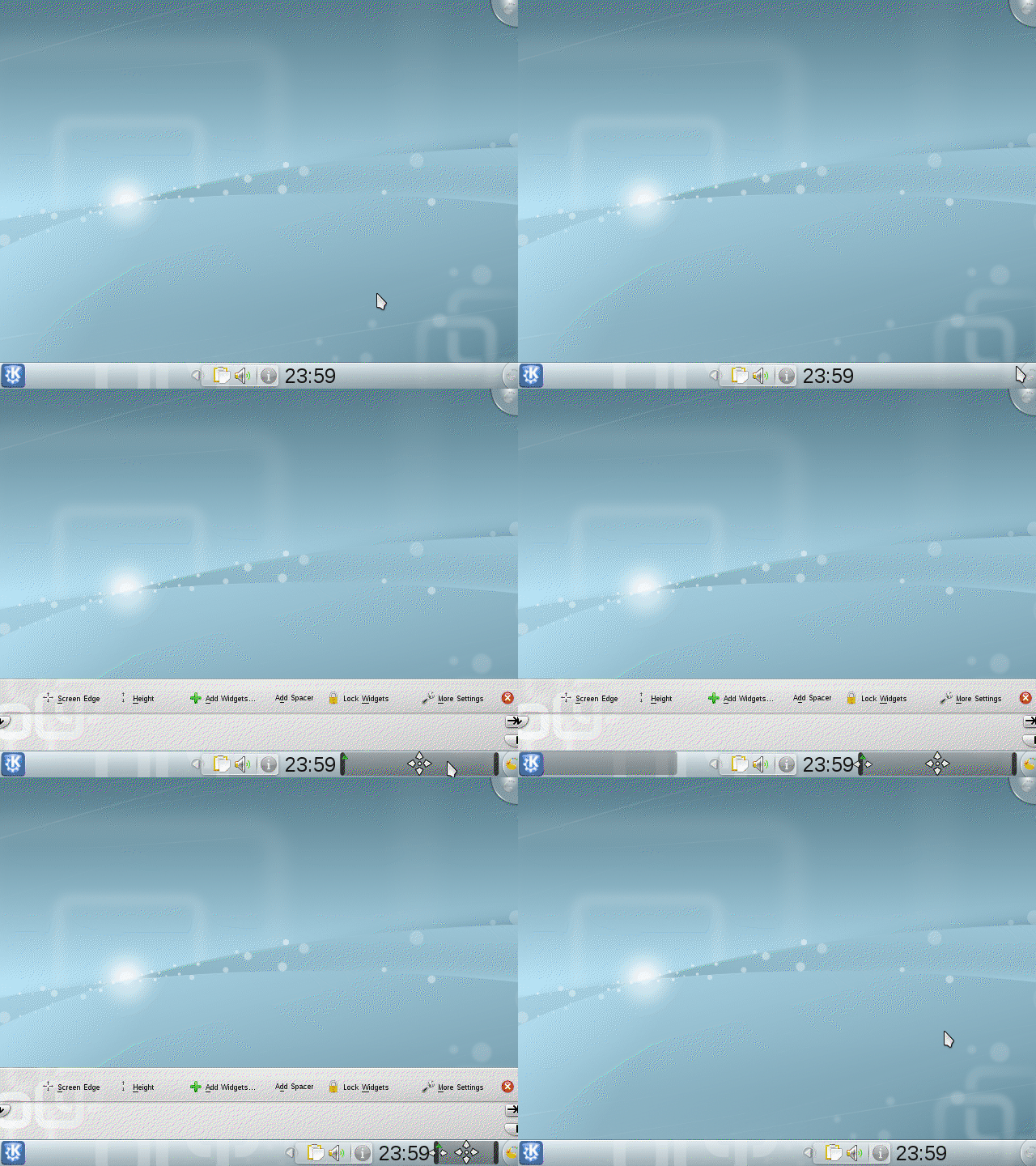
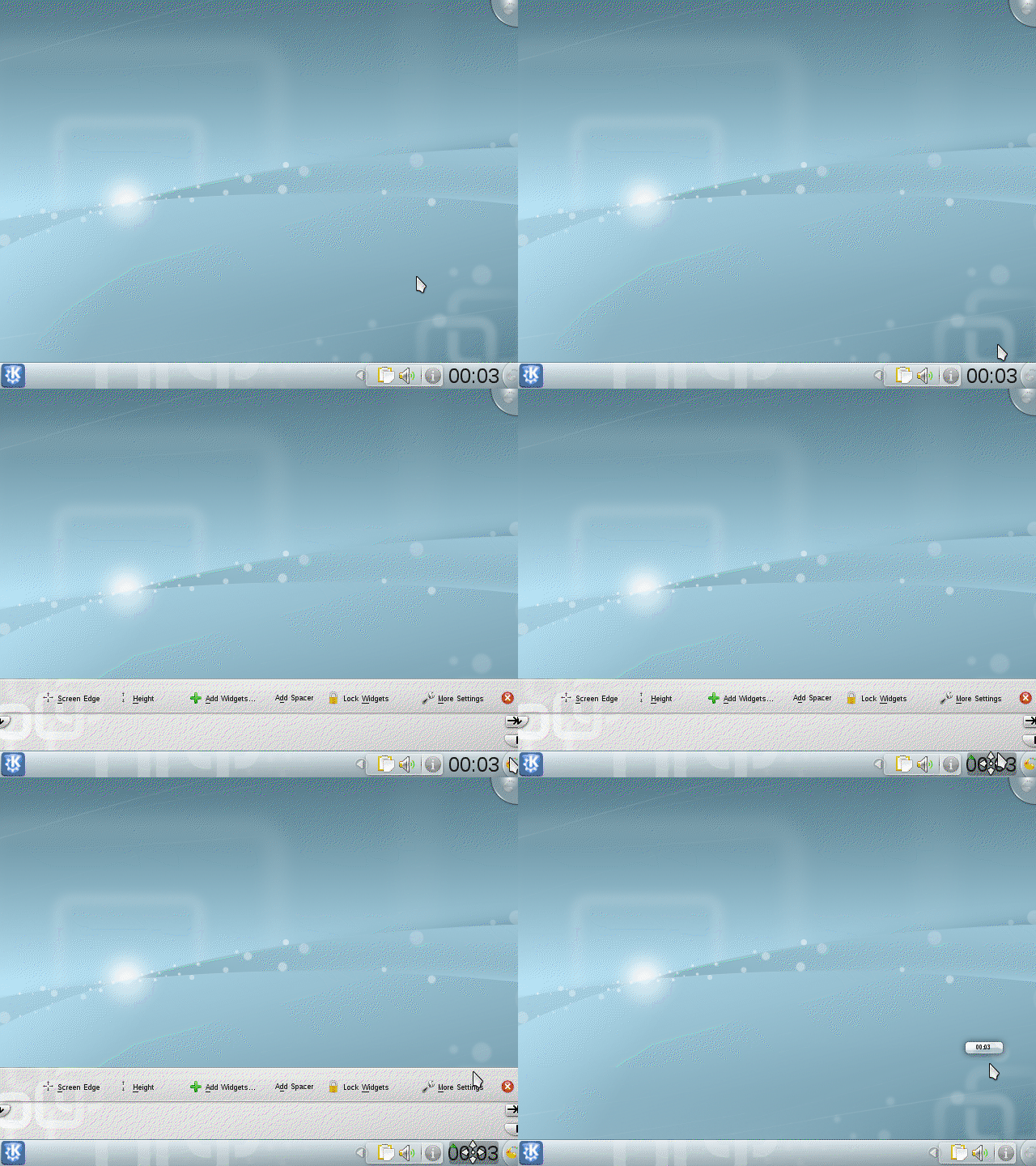
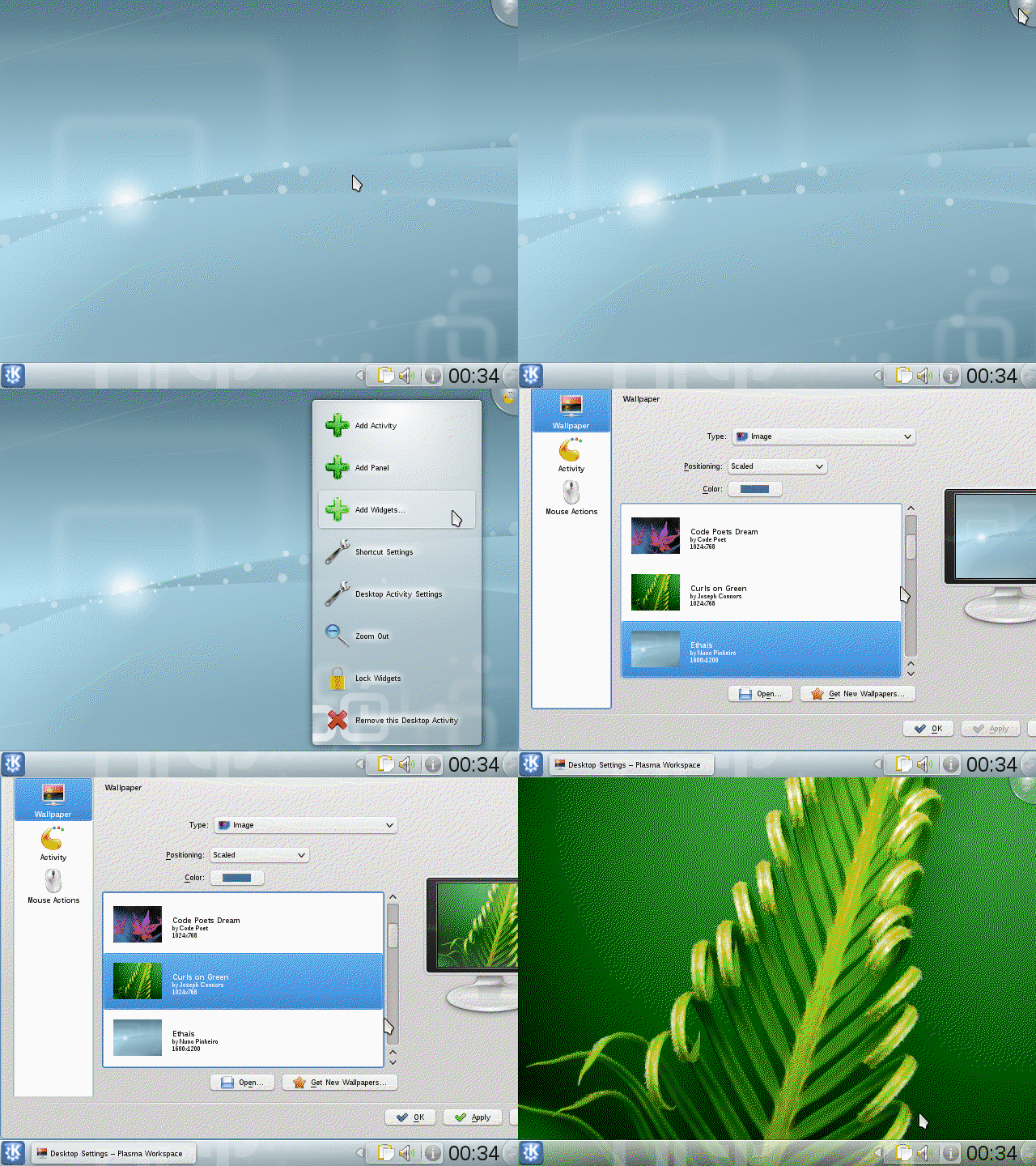
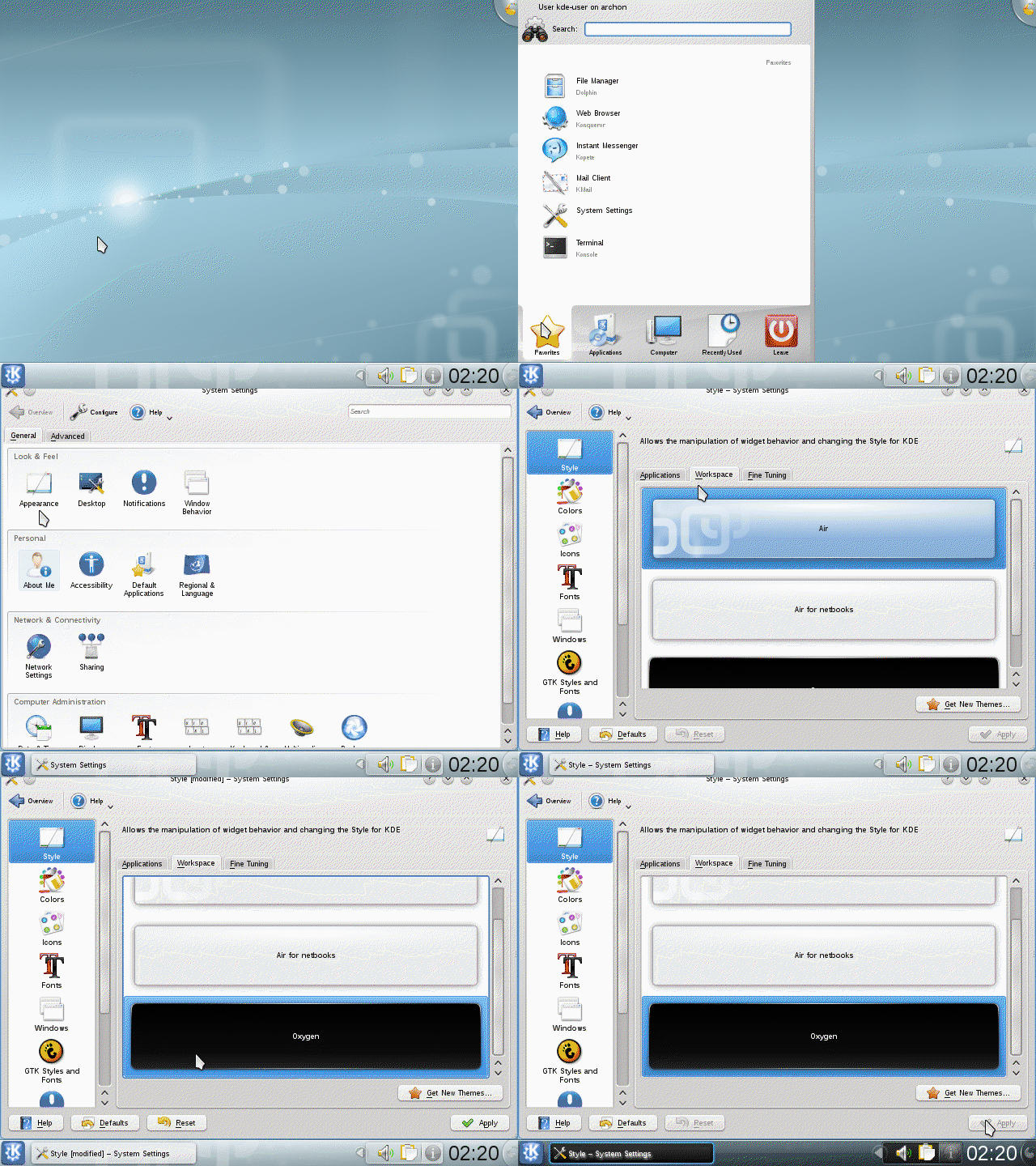
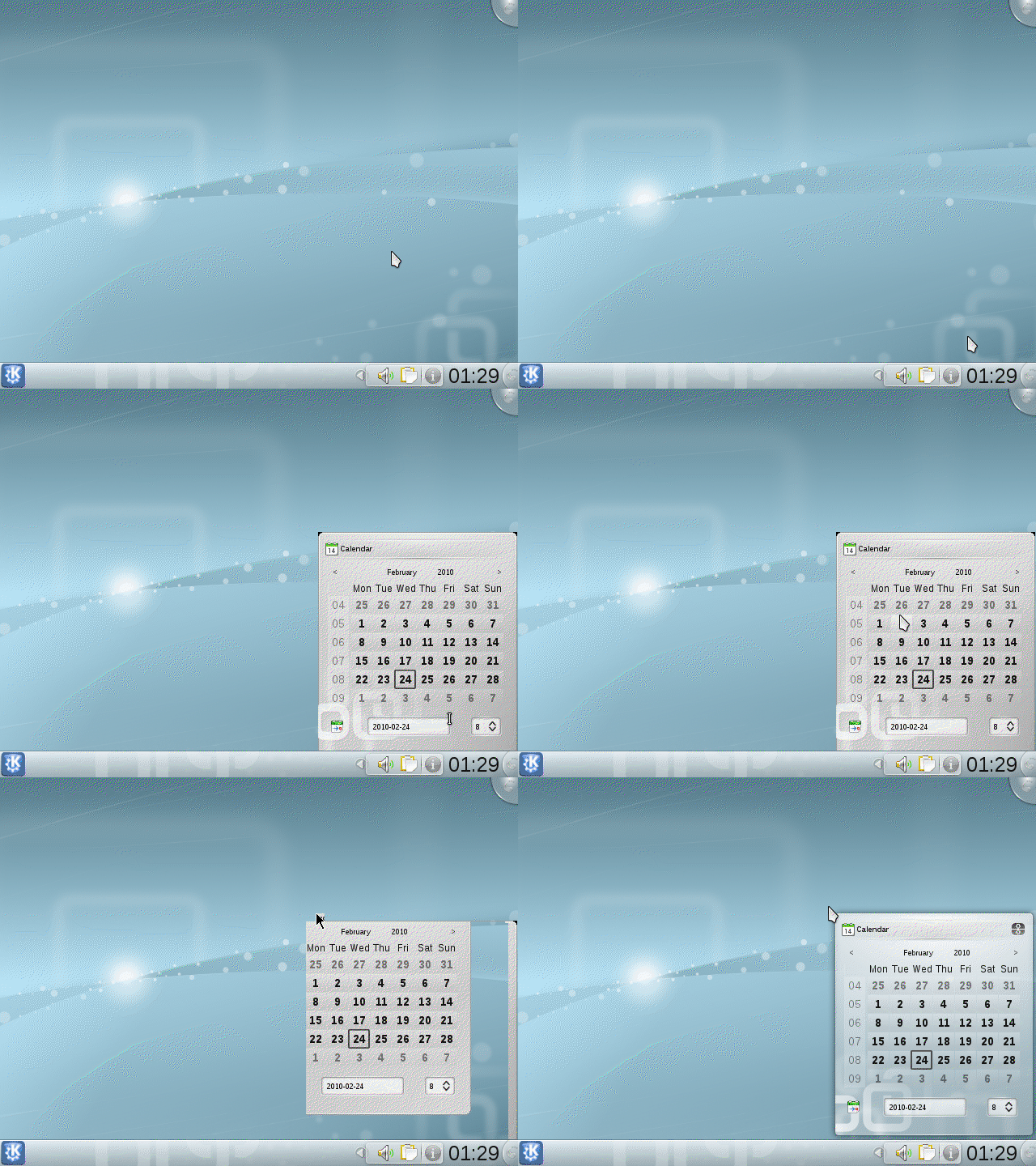
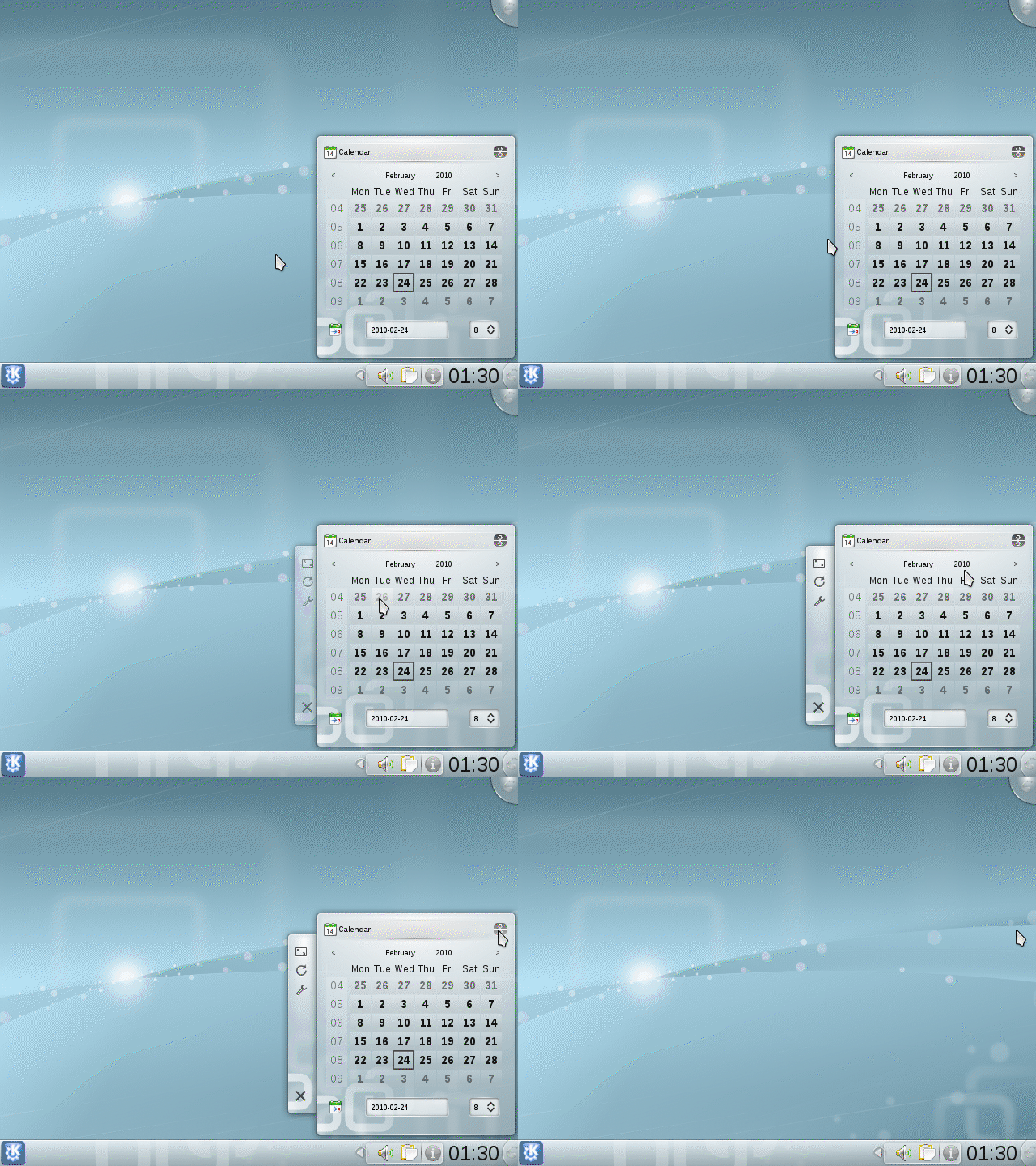
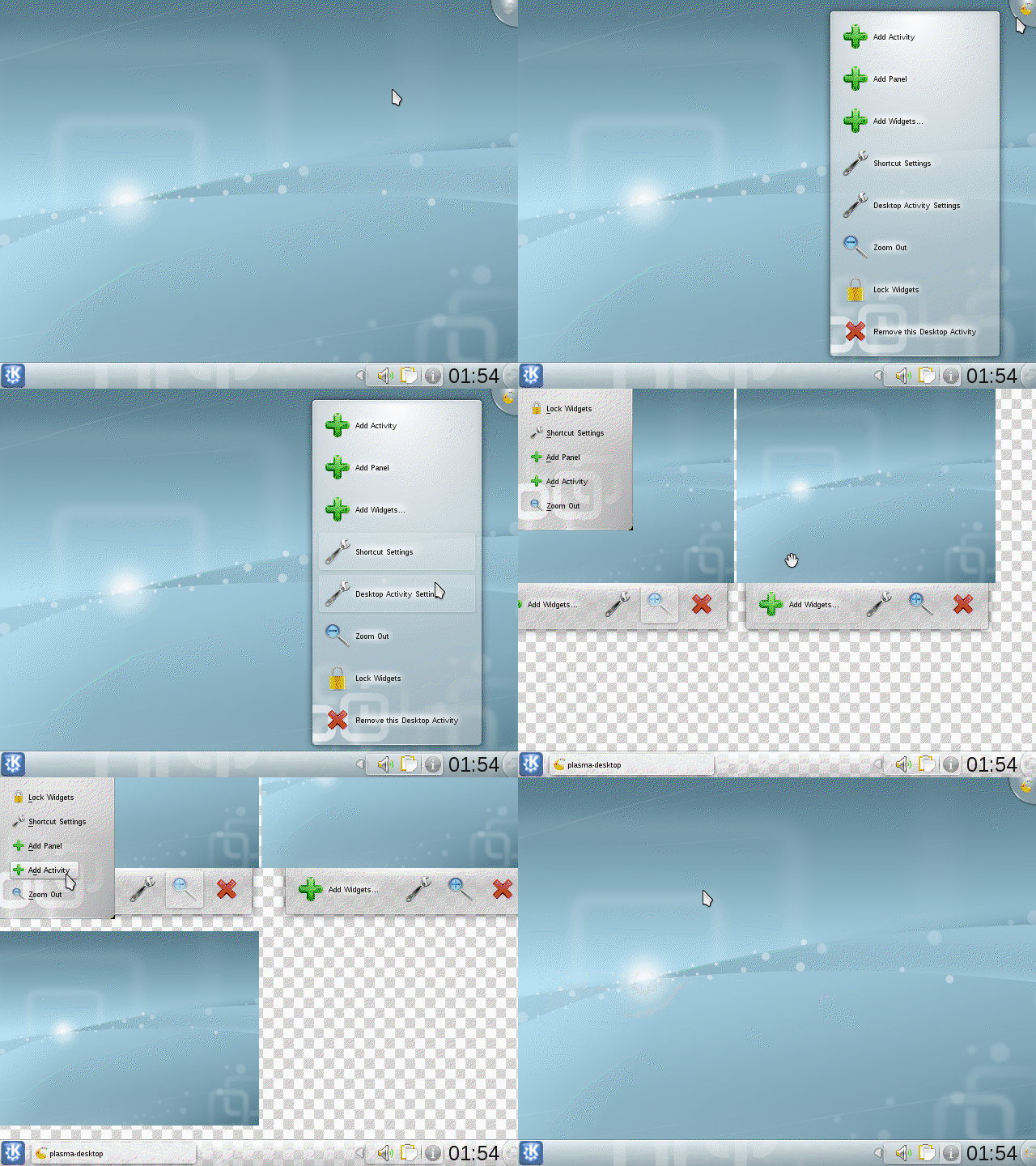
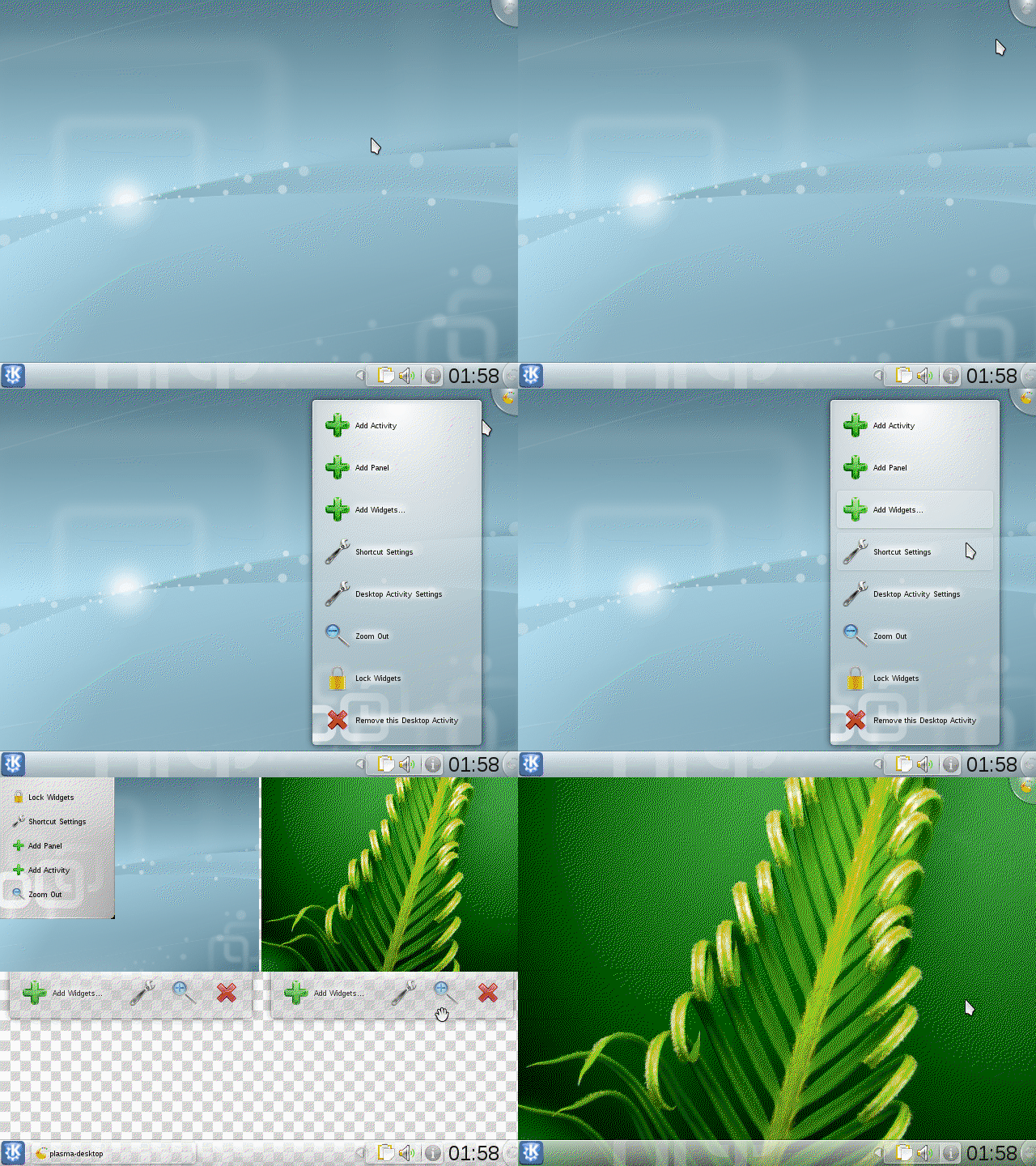
The code to do that is
{|
|[[File:Plasma_howto-thumbnail-44.png|link=Media:Plasma_howto-widget-unlock-44.gif]]
|-
|align="center"|How to unlock your widgets
|}
Animasi ini juga dapat dipergunakan di luar UserBase. BBCode (kode yang biasa dipakai di forum) untuk memposting thumbnailnya adalah:
[url=GIF][img]http://userbase.kde.org/images.userbase/2/20/Plasma_howto-thumbnail-44.png[/img][/url]
</pre
</span>

<span class="mw-translate-fuzzy">
Ganti berkas GIF-nya dengan alamat berkas tersebut. Kode HTML-nya adalah:
<pre>
<a href="GIF"><img src="http://userbase.kde.org/images.userbase/2/20/Plasma_howto-thumbnail-44.png" /></a>
Cara unutk merekam animasi GIF dapat dilihat di sini. Bersedia membantu membuat animasi? Silakan lihat Talk page!
- ↑ 1.0 1.1 Perhatikan panah hijau kecil tersebut. Kita juga dapat mengklik kanan panah tersebut sebagai ganti klik.
- ↑ Spasi berfungsi layaknya panel widget lainnya hanya saja ukurannya bisa diubah
- ↑ Lihat Bagaimana cara merubah ukuran dan tinggi panel? untuk informasi selanjutnya.
- ↑ Juga bisa dengan cara mengklik "Tambah Aktivitas" di toolbox.