
Archive:Plasma/HowTo/4.4/uk

Робочий простір Плазма є однією з ключових технологій KDE 4.x (також відомих як «Фундамент KDE»), однією з найпомітніших для користувача. Оскільки у стільниці Плазми концепція інтерфейсу користувача відрізняється від традиційної для стільниць, у користувачів часто виникають проблеми з розумінням призначення та способів виконання завдань у стільниці Плазми.
Метою цього документа є показати, як виконувати типові завдання у стільниці Плазми. Кожна з настанов призначена для опису одного завдання і є короткою анімацією, яку можна переглянути після натискання відповідного посилання.
Анімації наведено у форматі GIF, отже їх можна переглядати у більшості сучасних переглядачів інтернету без встановлення сторонніх додатків. Зауважте, що відтворення анімацій відбувається циклічно.

Настанови
Віджети
Стільничні віджети
- Додавання віджета на стільницю
- Налаштування віджета
- Пересування віджета
- Зміна розмірів віджета
- Обертання віджета
- Вилучення віджета
- Перетягування віджета зі стільниці на панель
Віджети панелі
- Додавання віджета на панель
- Налаштування віджета [1]
- Пересування віджета
- Вилучення віджета [1]
- Додавання прогалини [2]
- Зміна розмірів прогалини
- Перетягування віджета з панелі на стільницю
Стільниця
Панель
- Зміна висоти панелі
- Зміна ширини панелі [3]
- Пересування панелі
- Зміна вирівнювання панелі
- Автоматичне приховування панелі
- Додавання нової панелі
- Вилучення панелі
Розширювачі
Простори дій
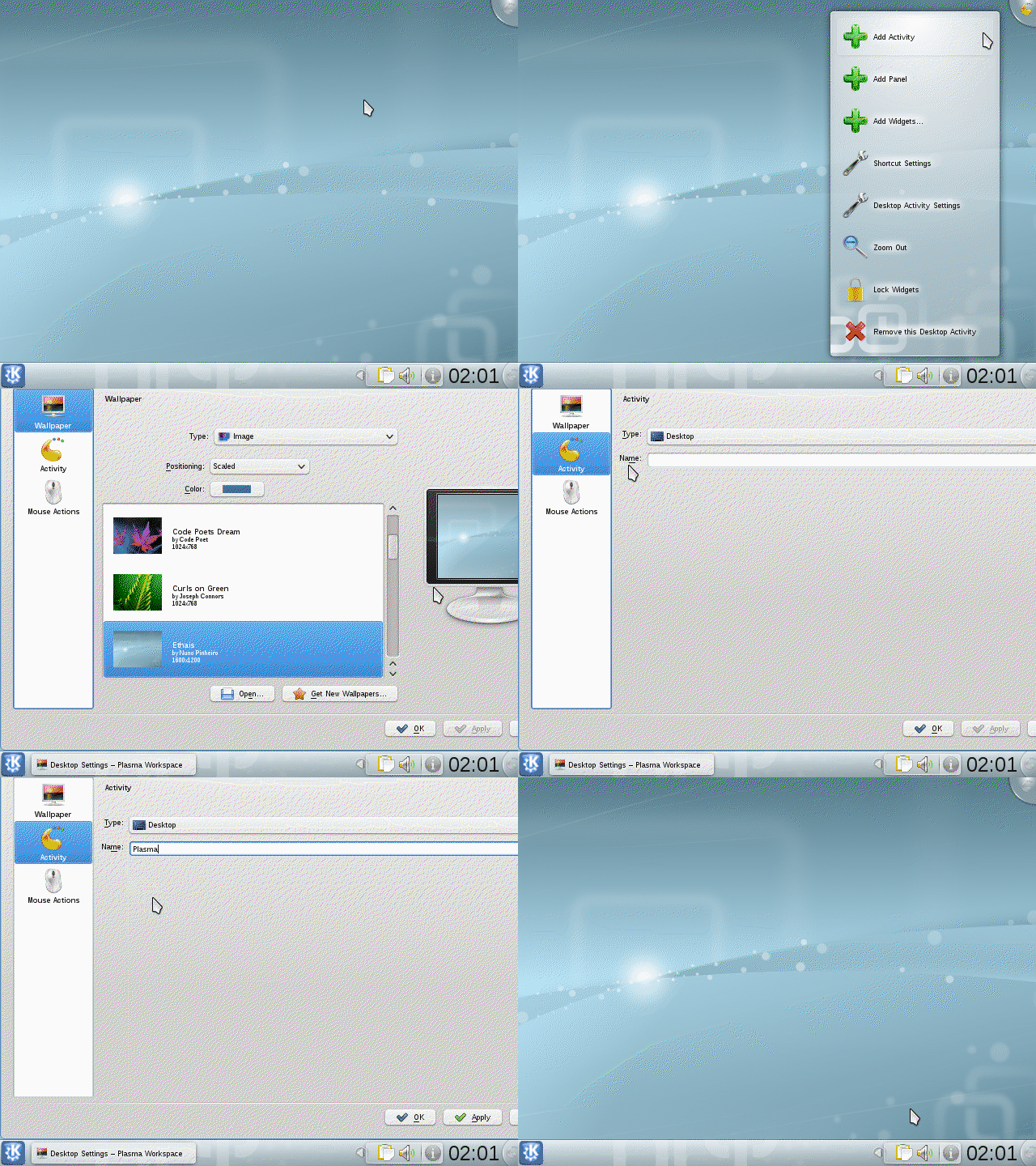
- Додавання нового простору дій
- Перемикання простору дій
- Зміна назви простору дій
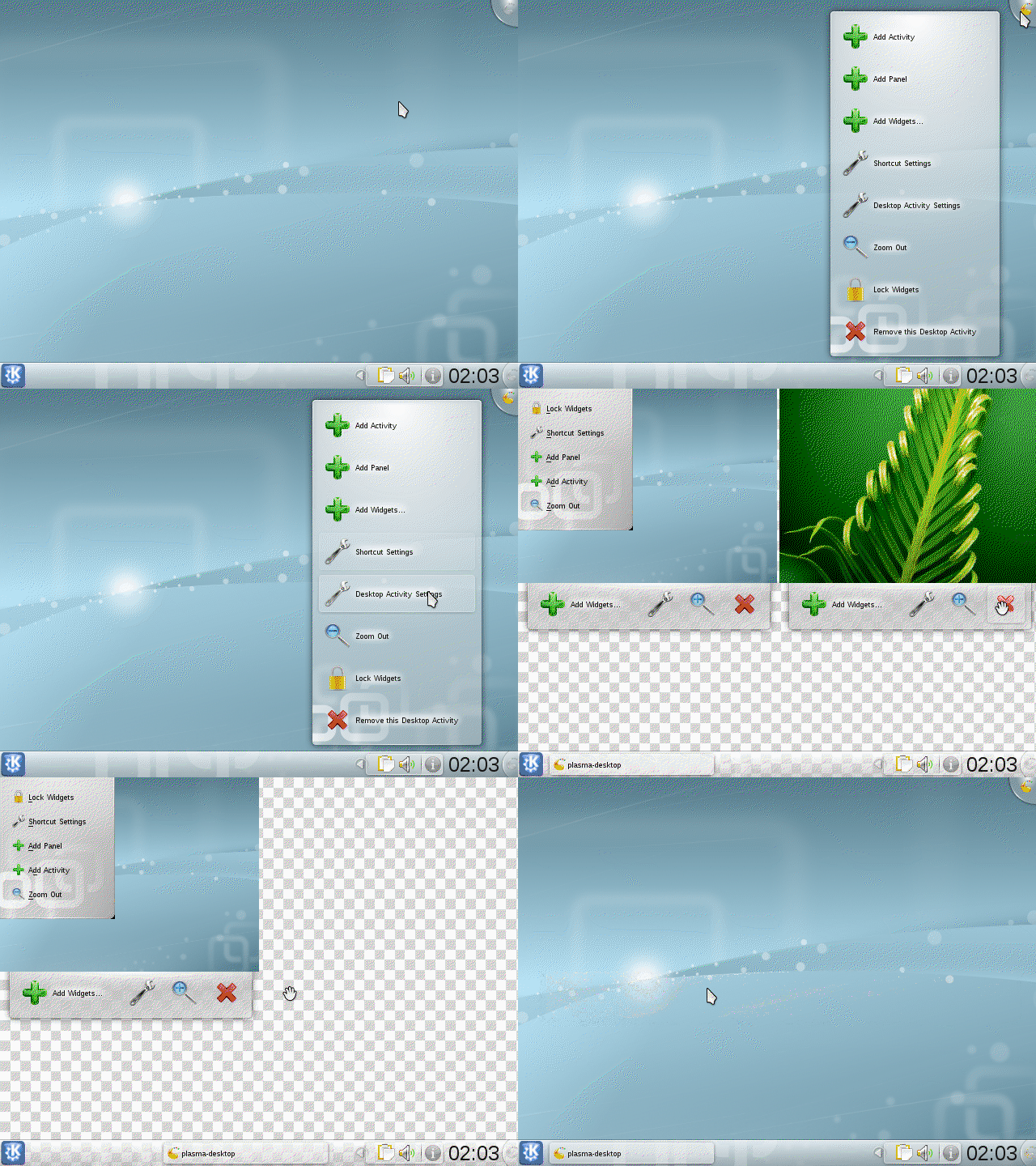
- Вилучення простору дій [4]
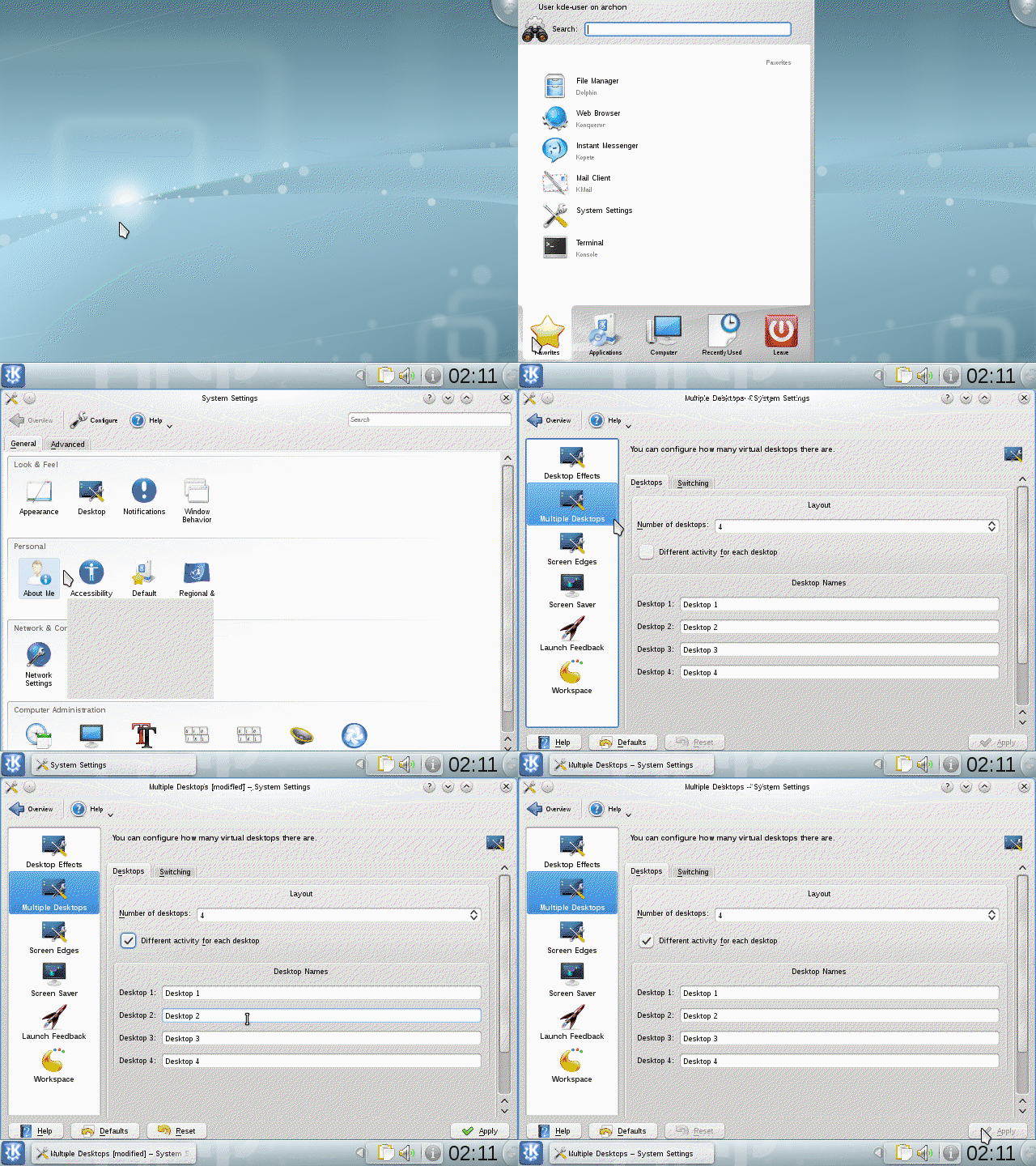
- Прив’язка просторів дій до віртуальних стільниць
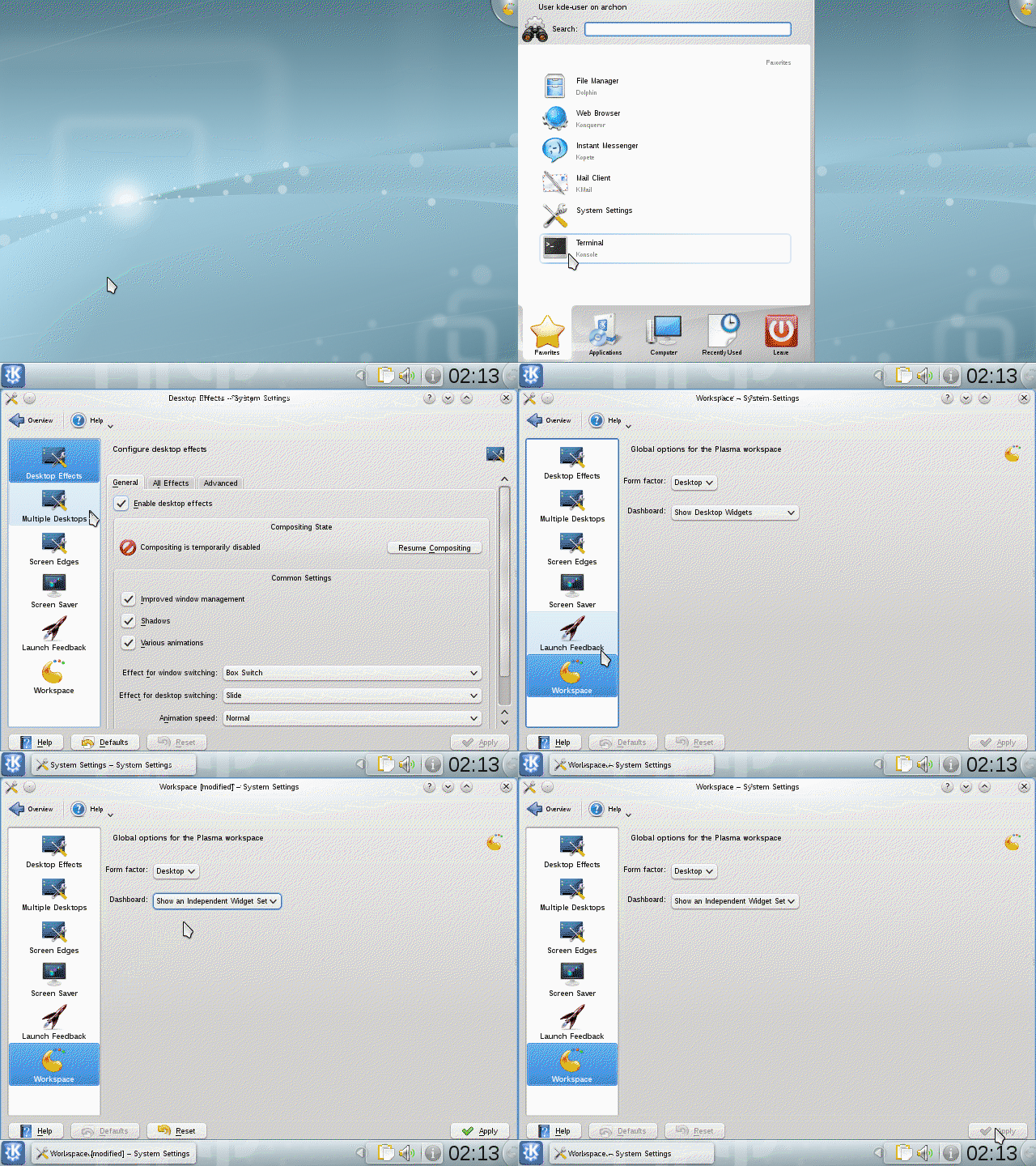
- Використання окремого простору дій для панелі приладів
Додаткові відомості
Повторне використання
Щоб додати посилання з іншої статті UserBase, ви можете скористатися мініатюрою. Ось приклад:
Як розблокувати ваші віджети

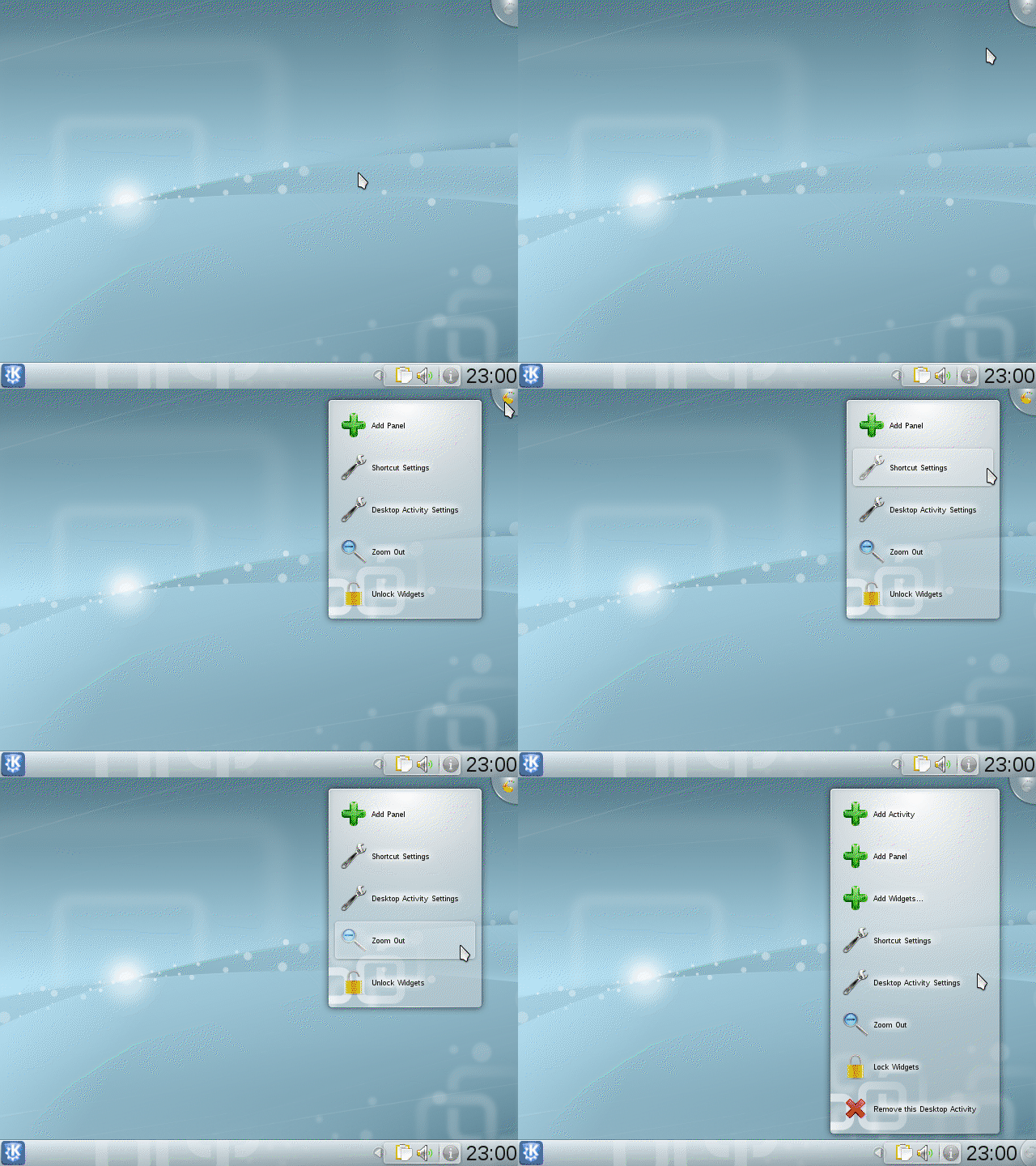
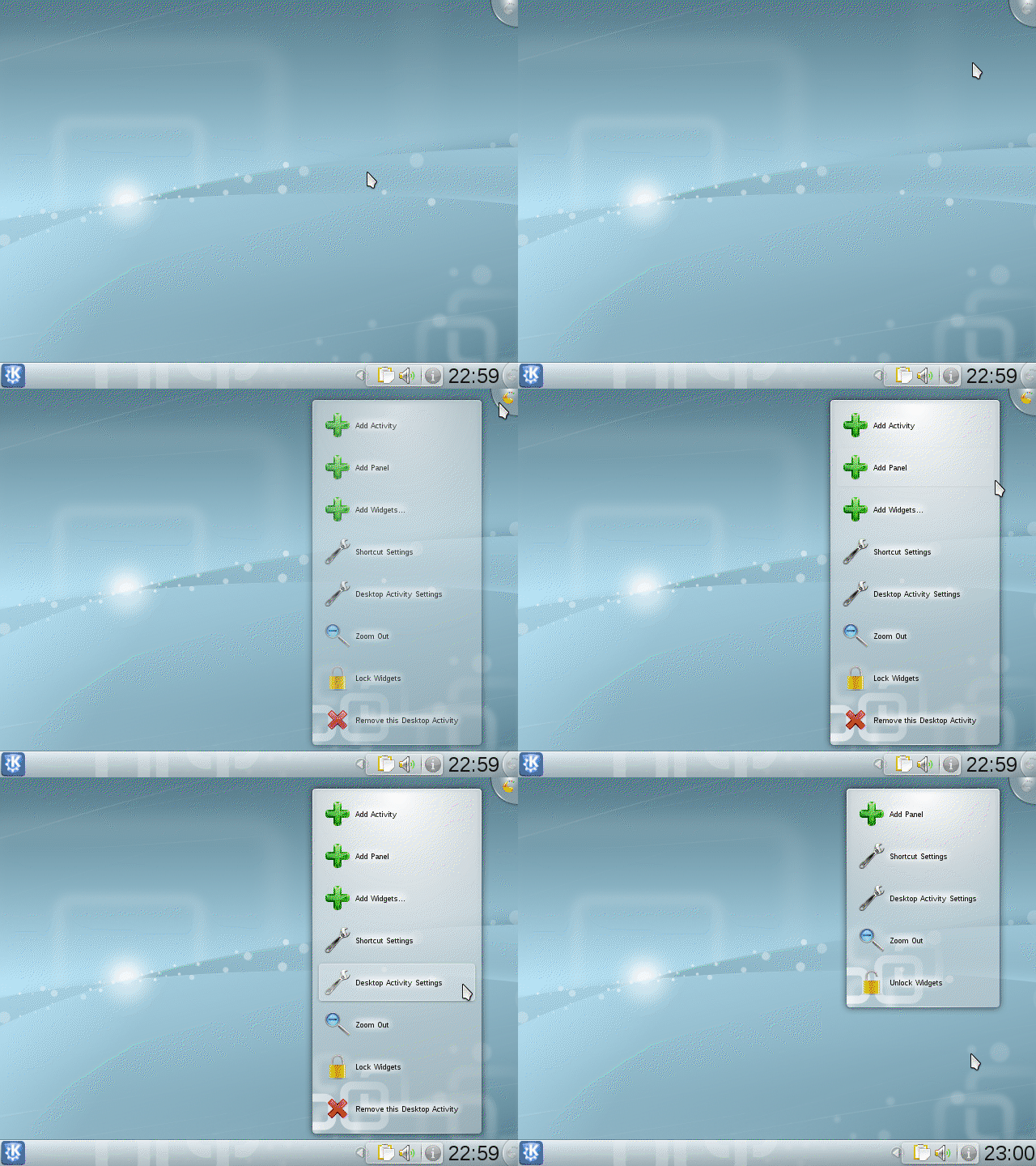
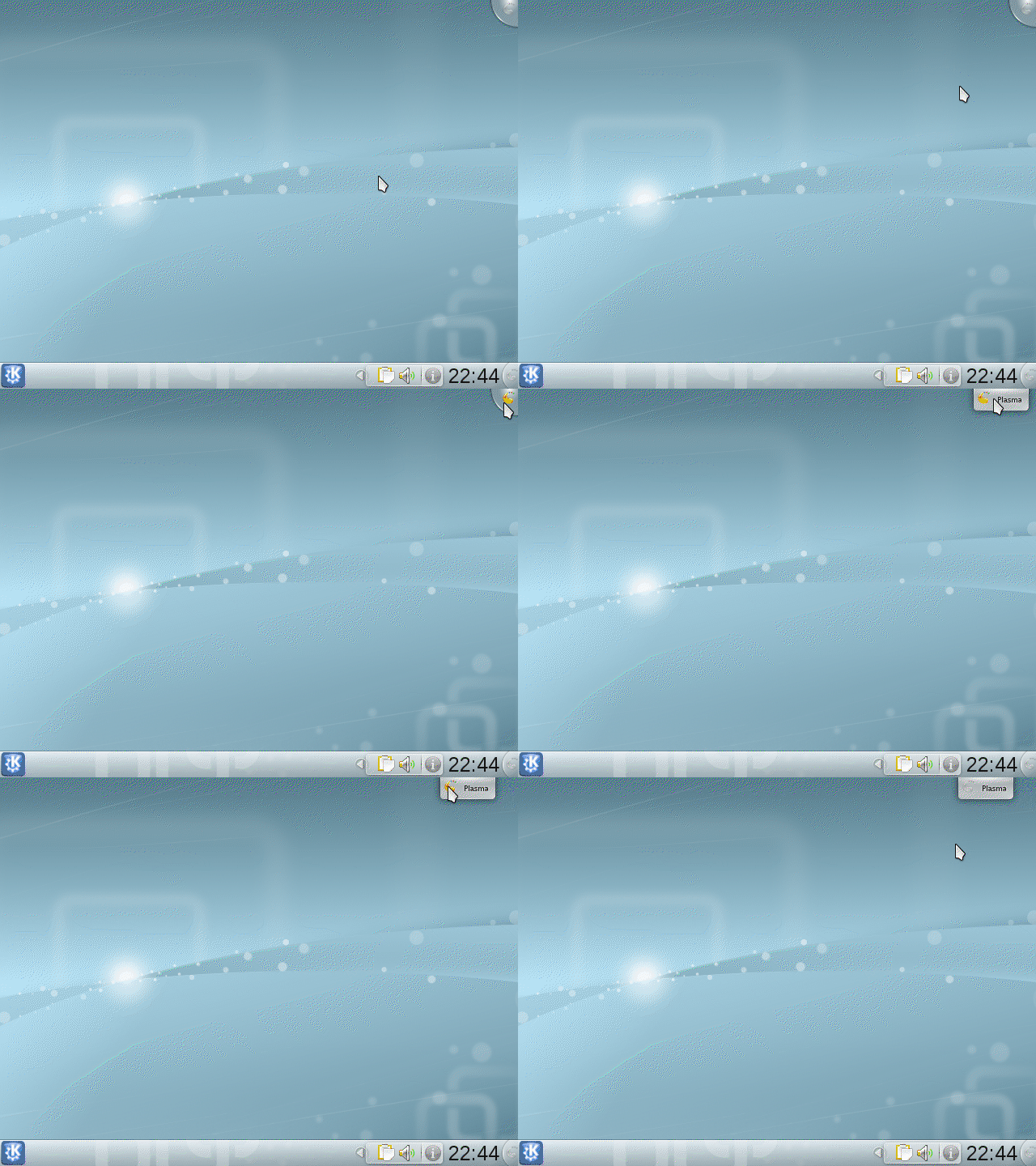
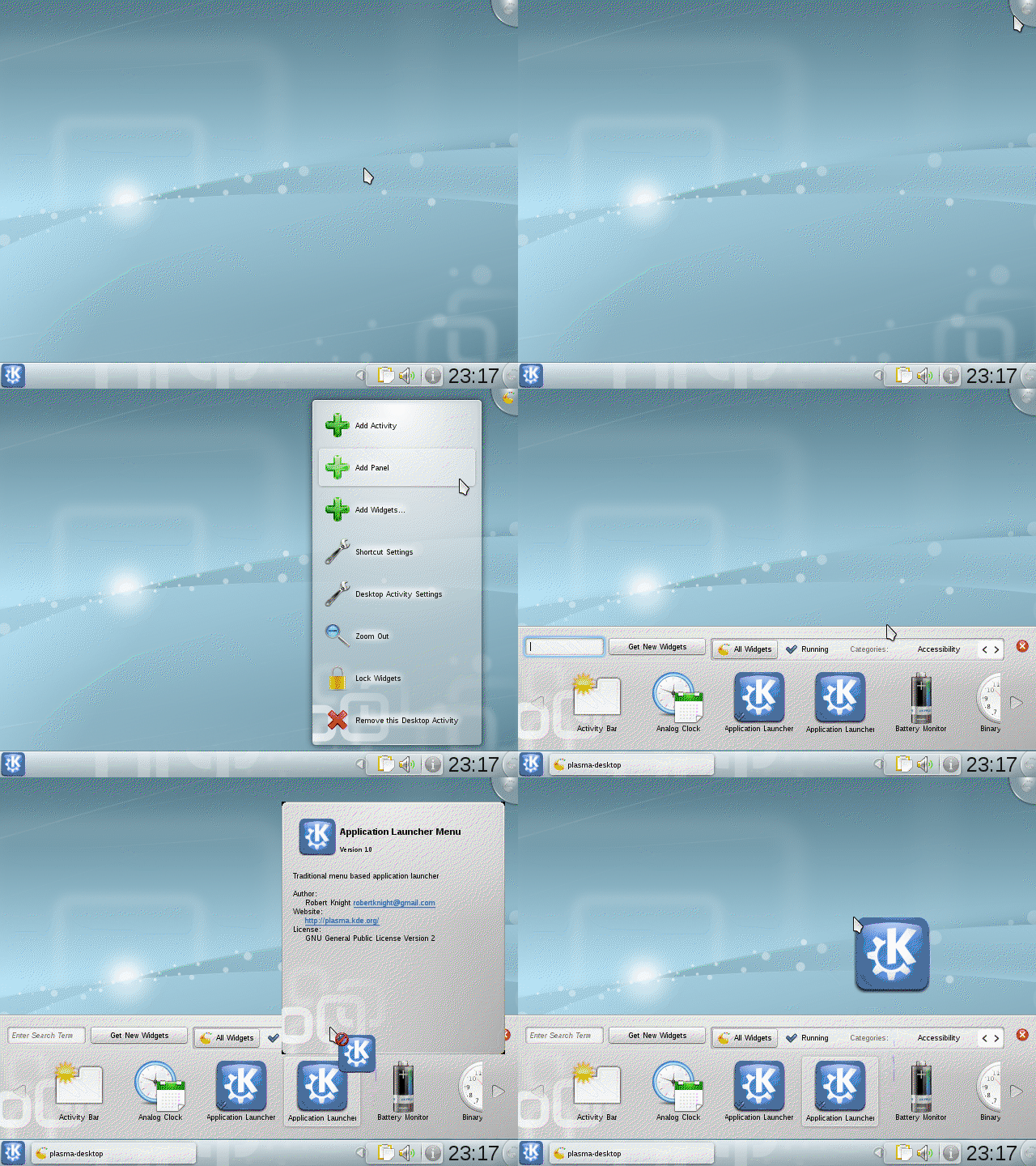
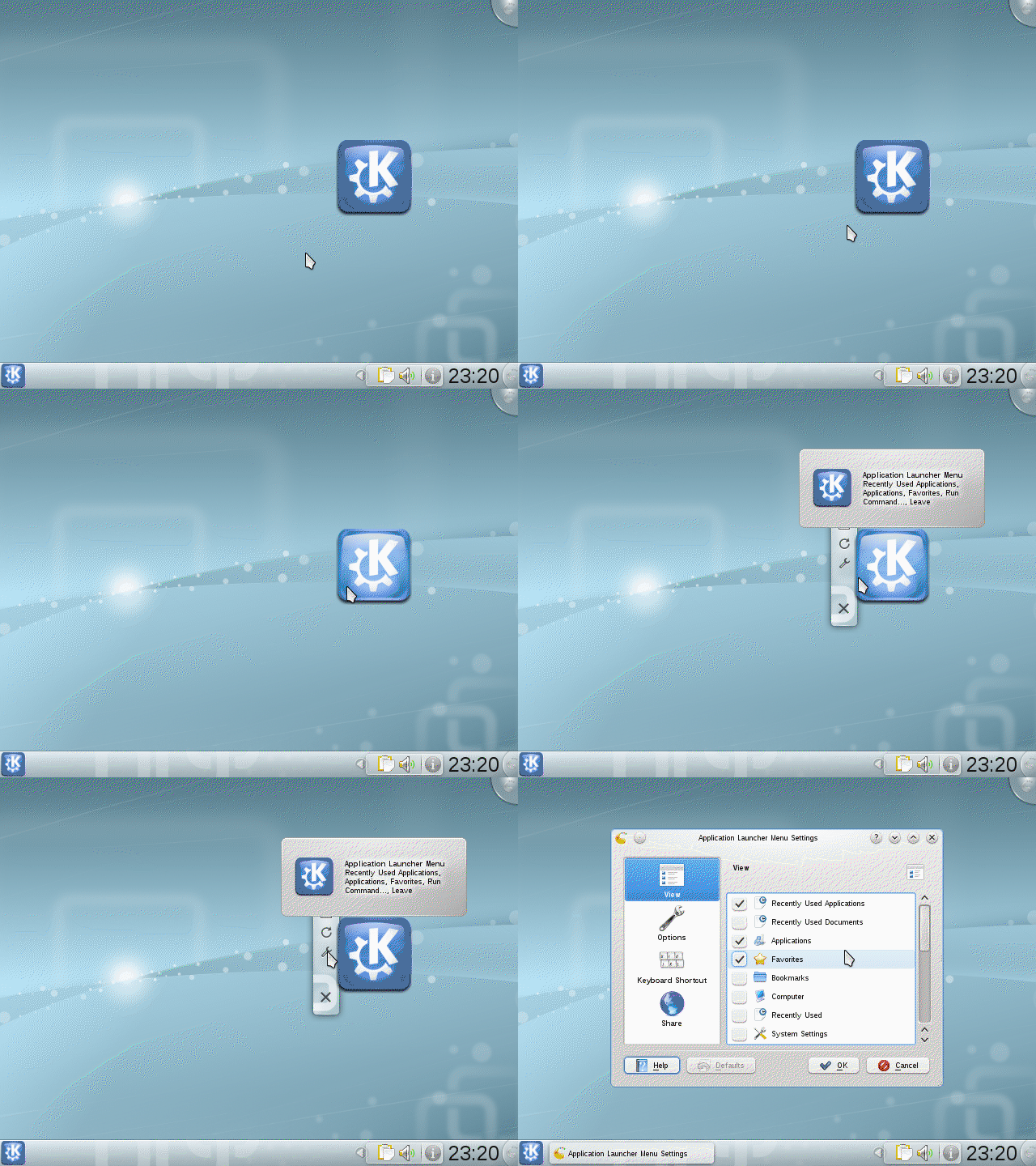
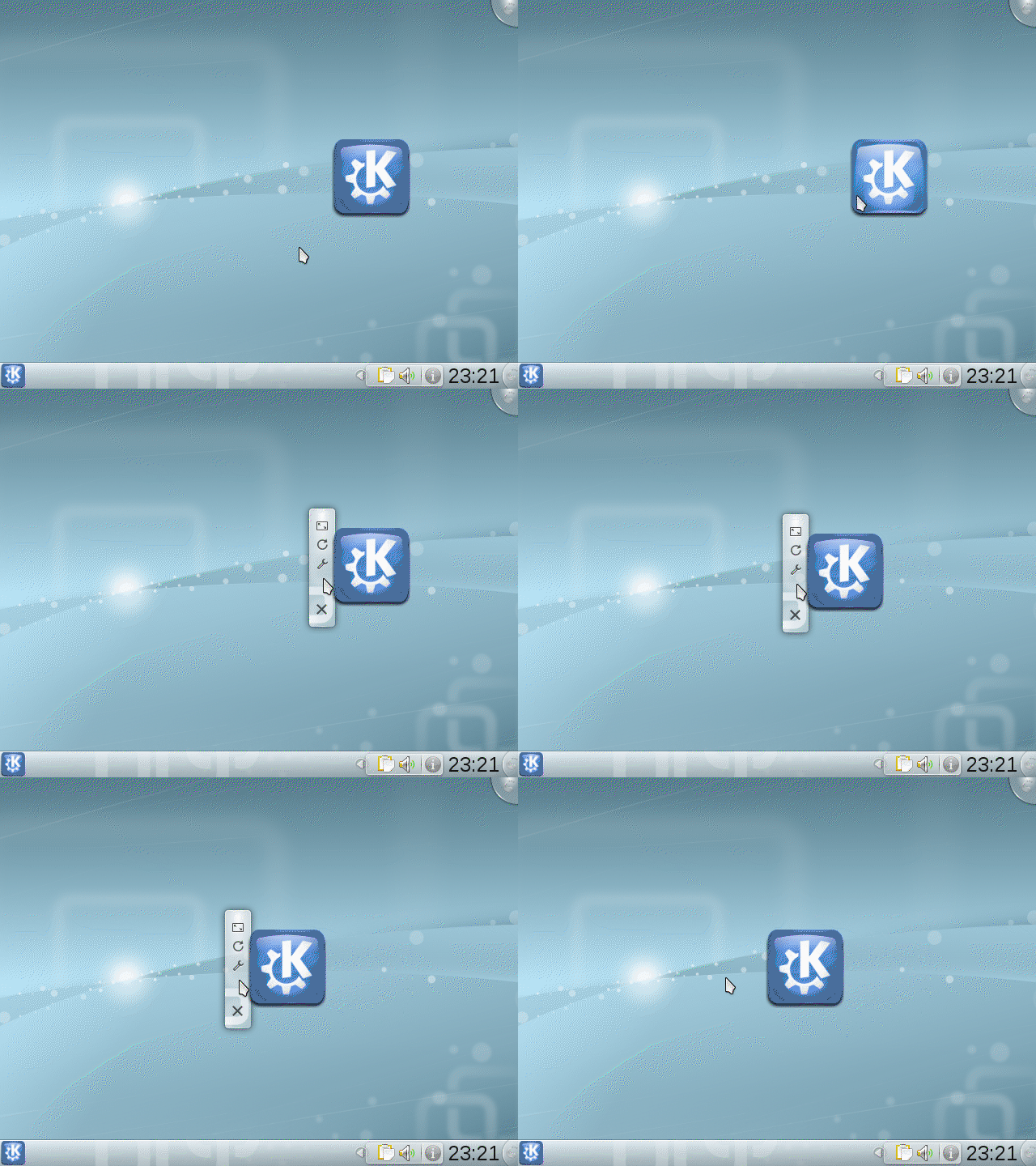
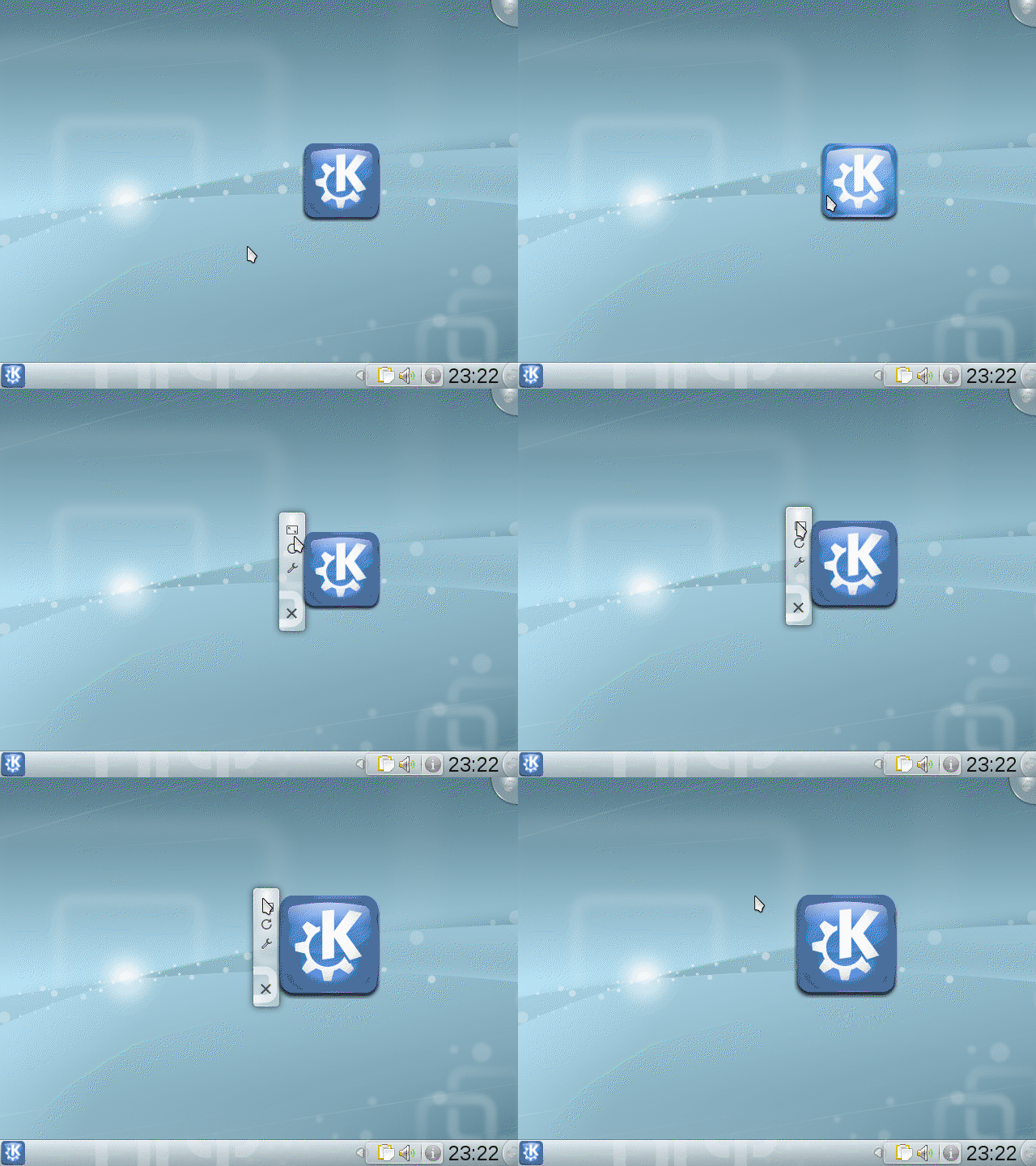
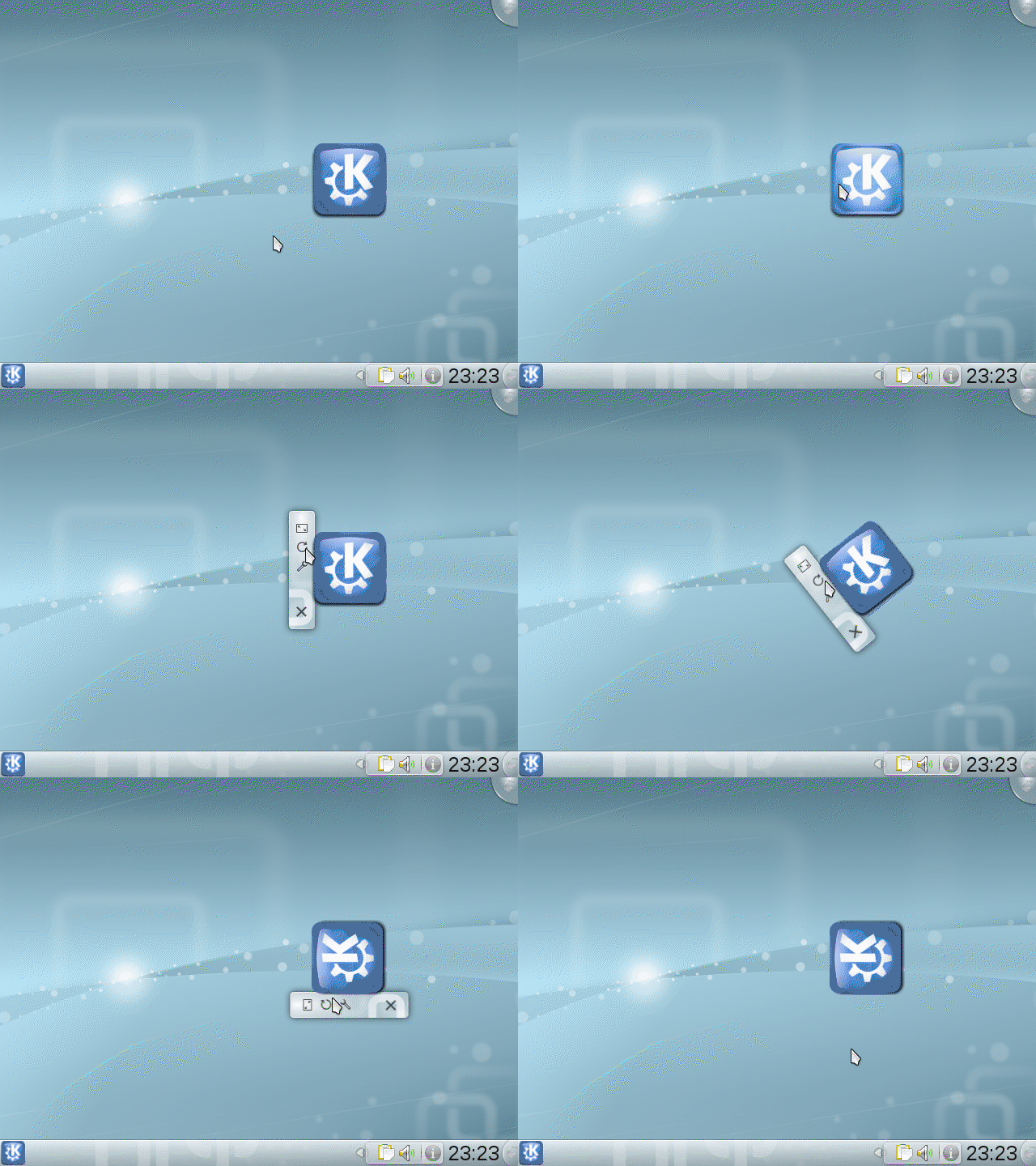
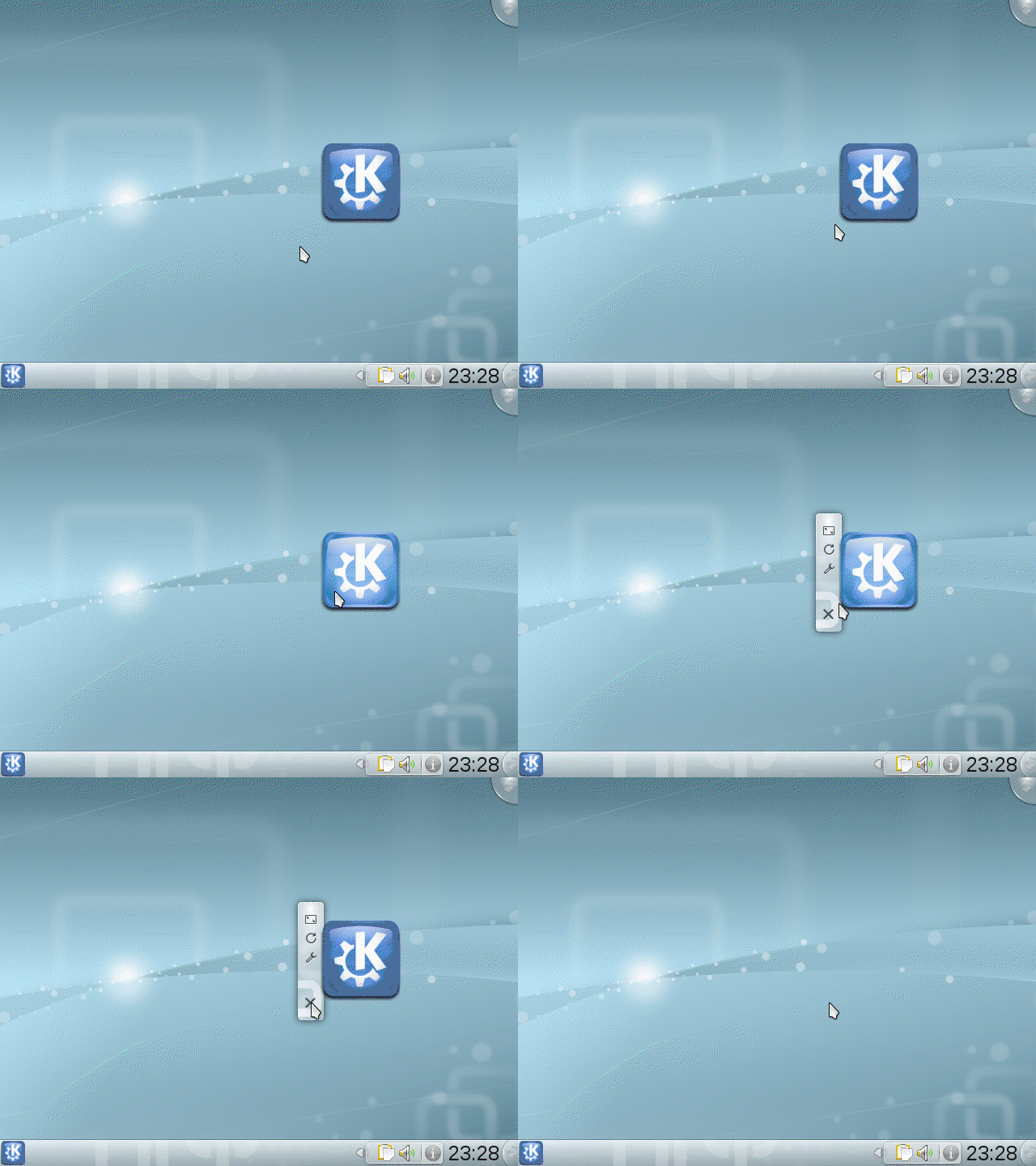
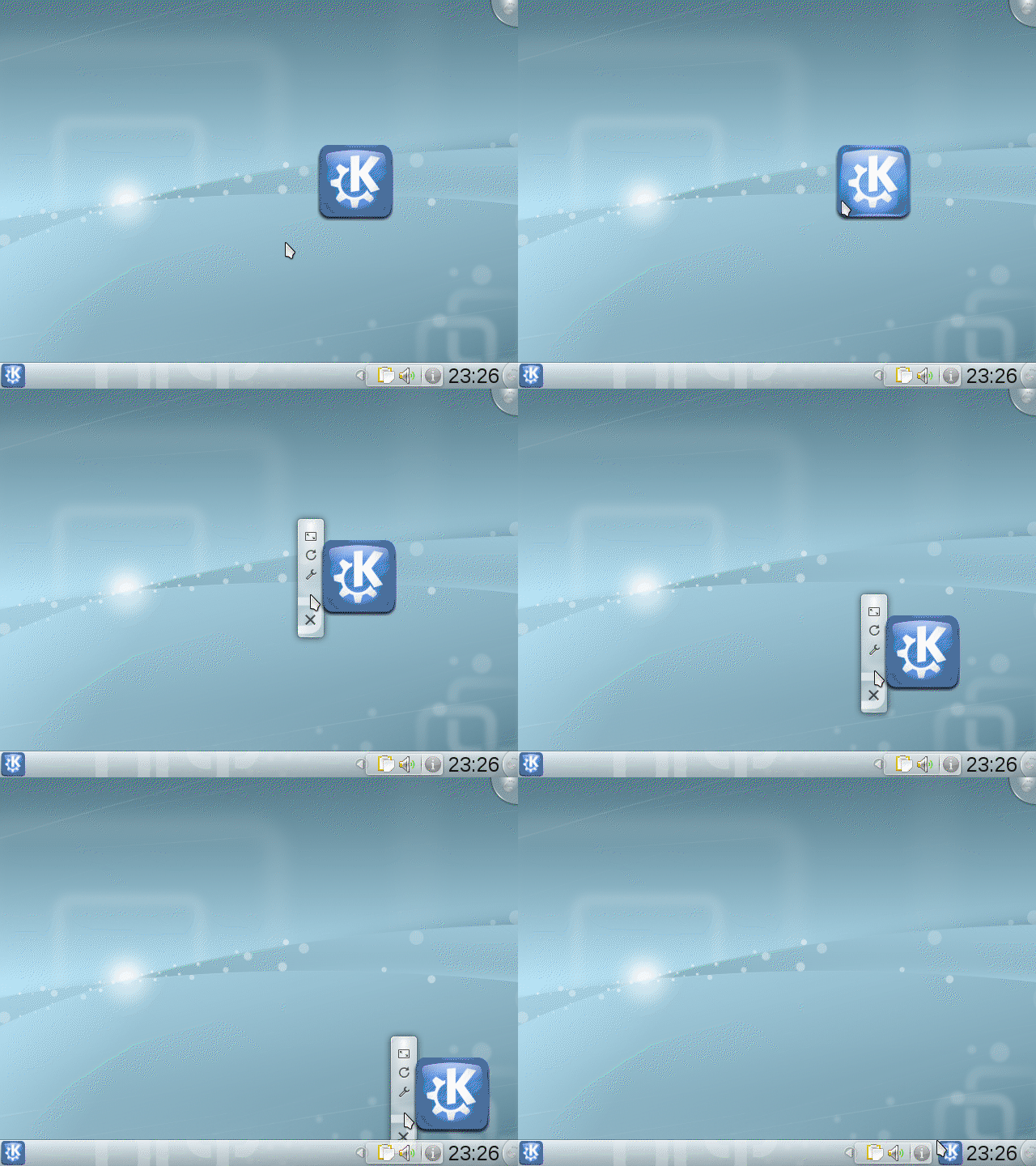
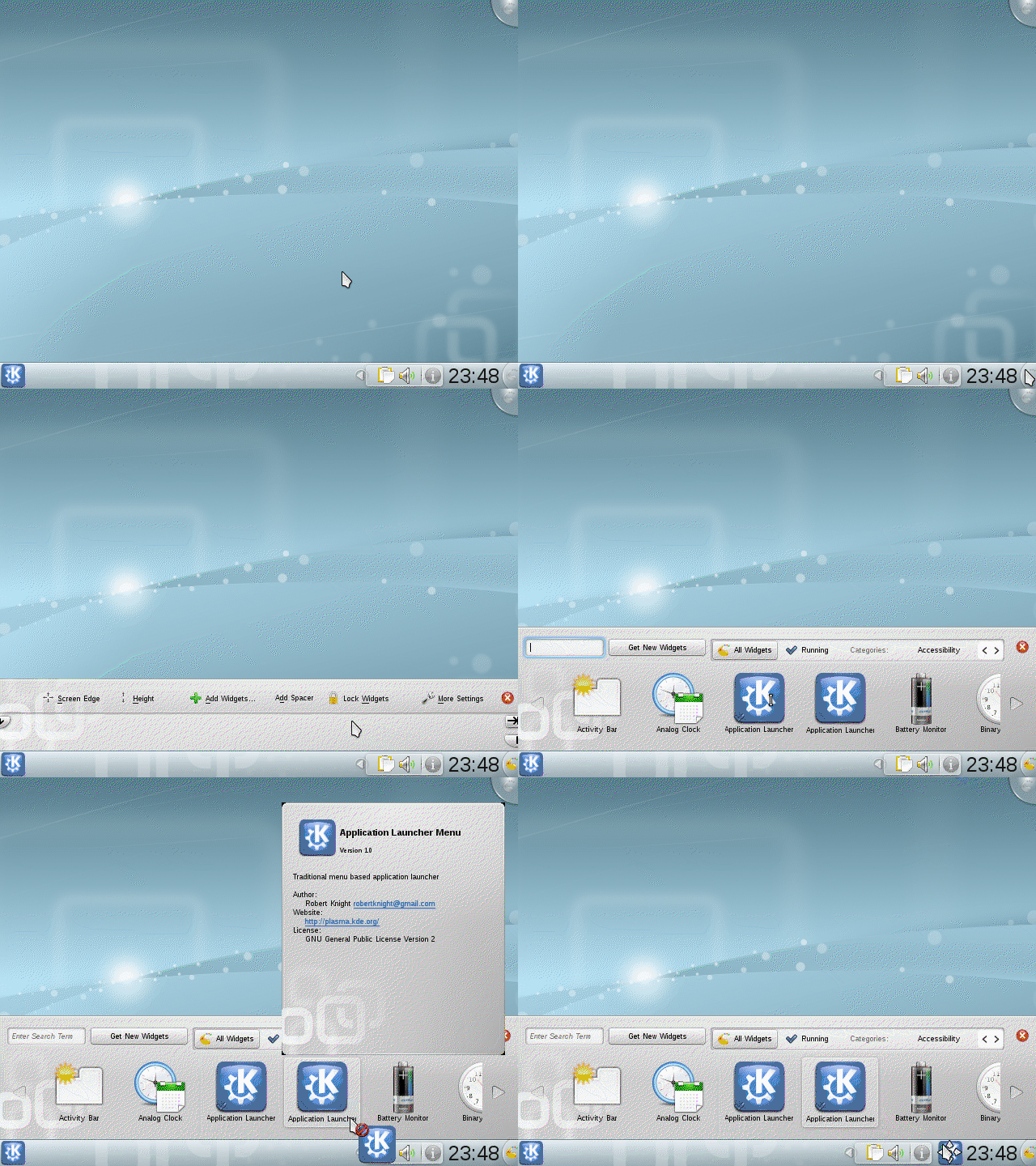
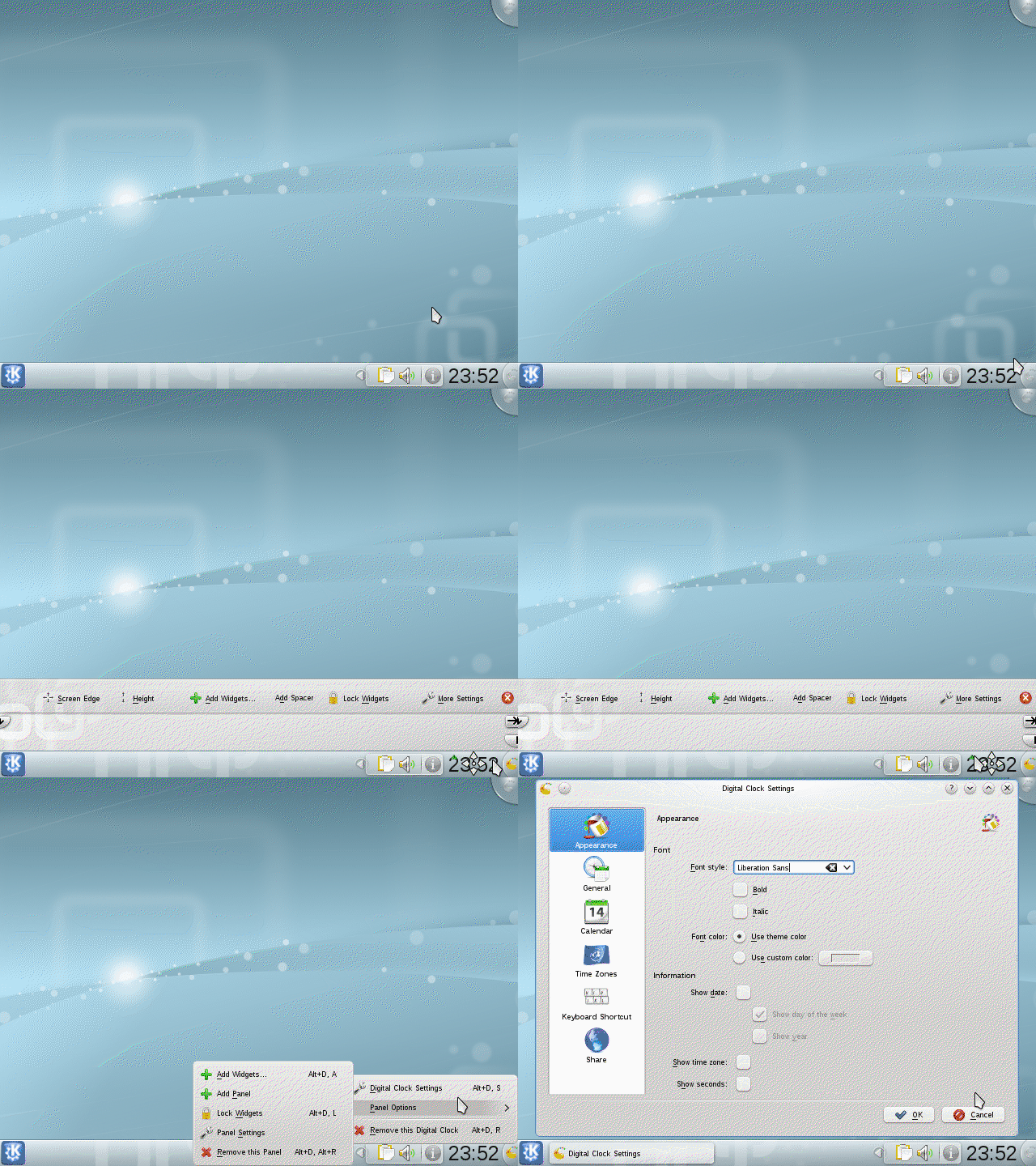
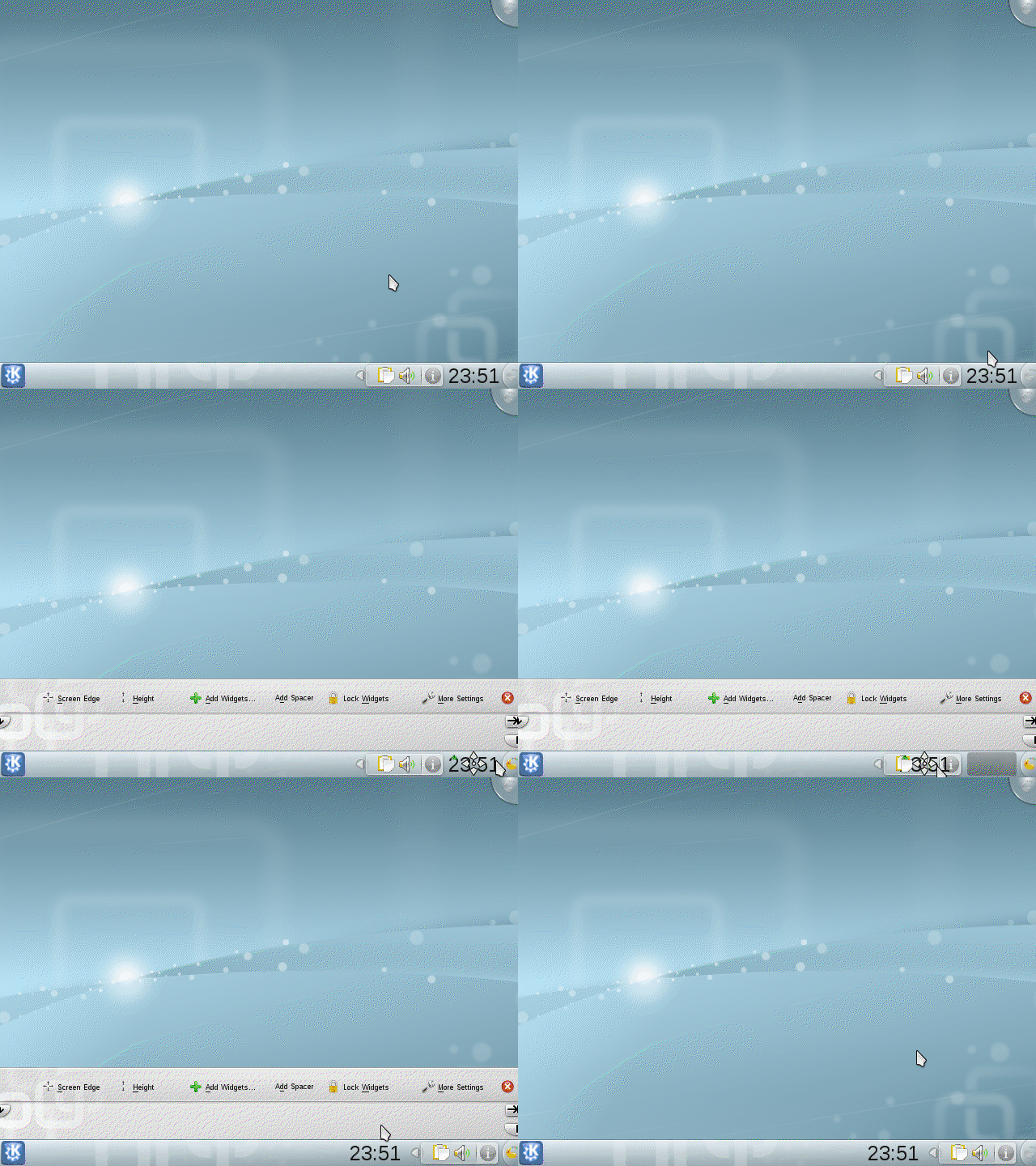
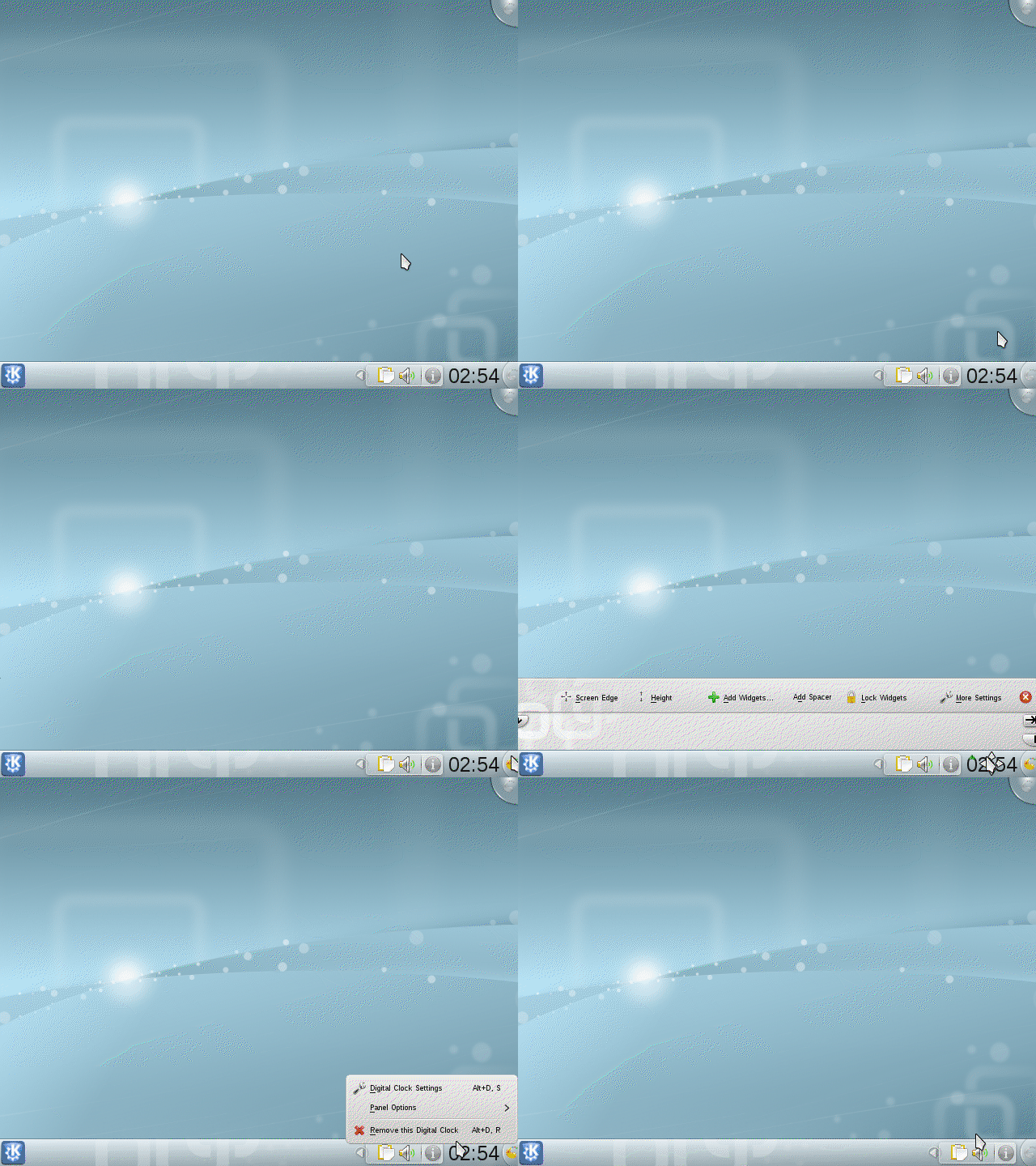
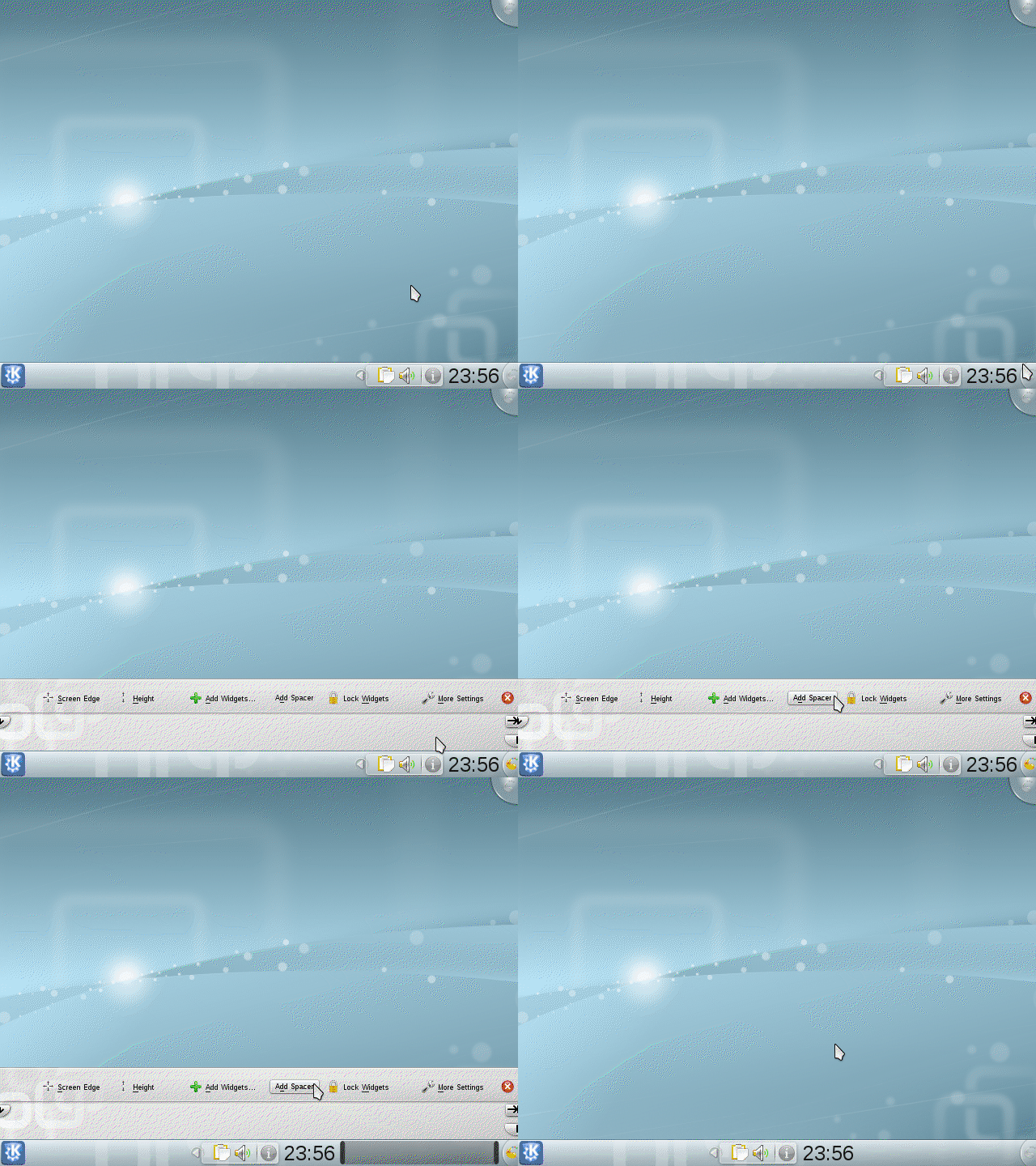
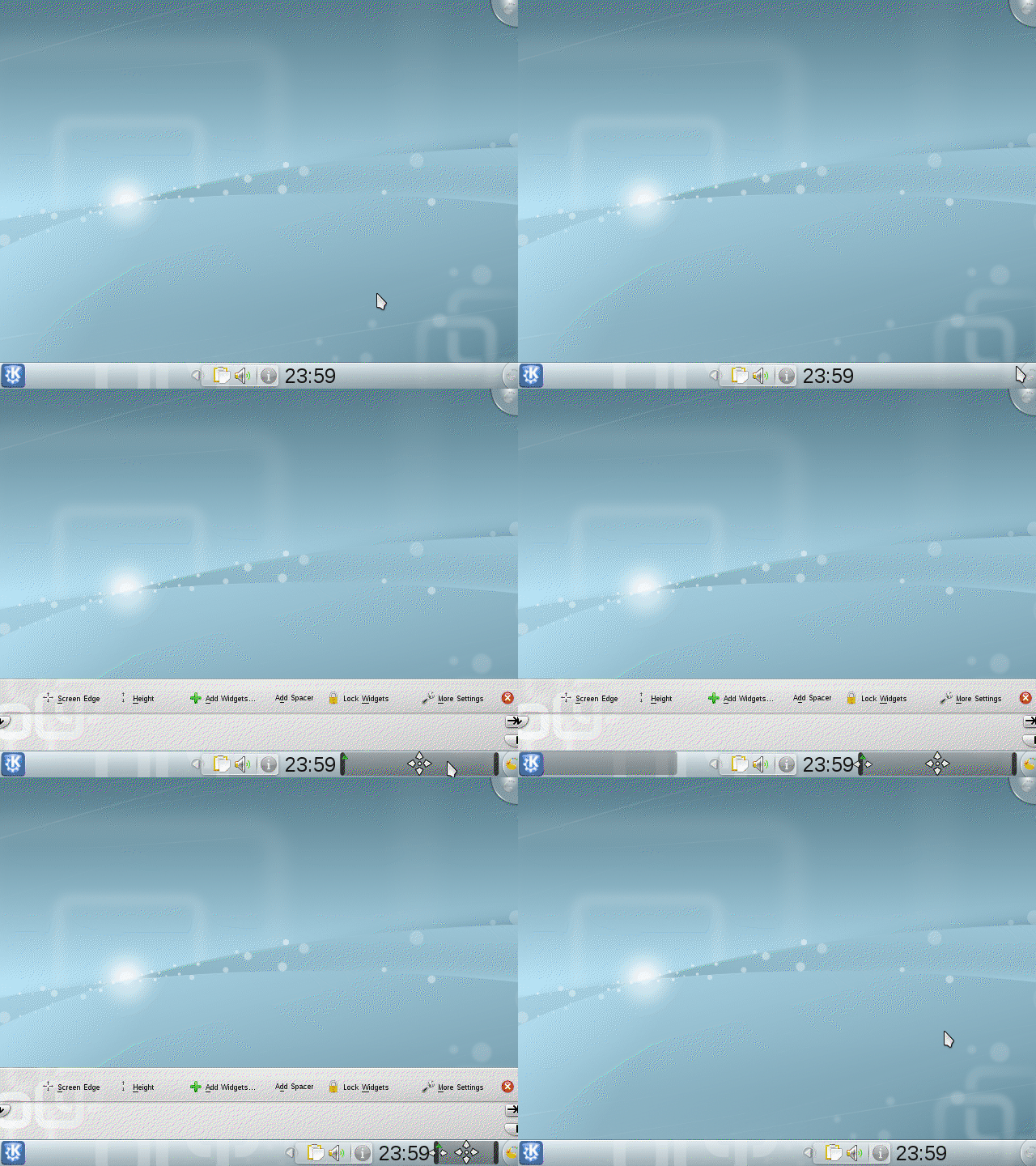
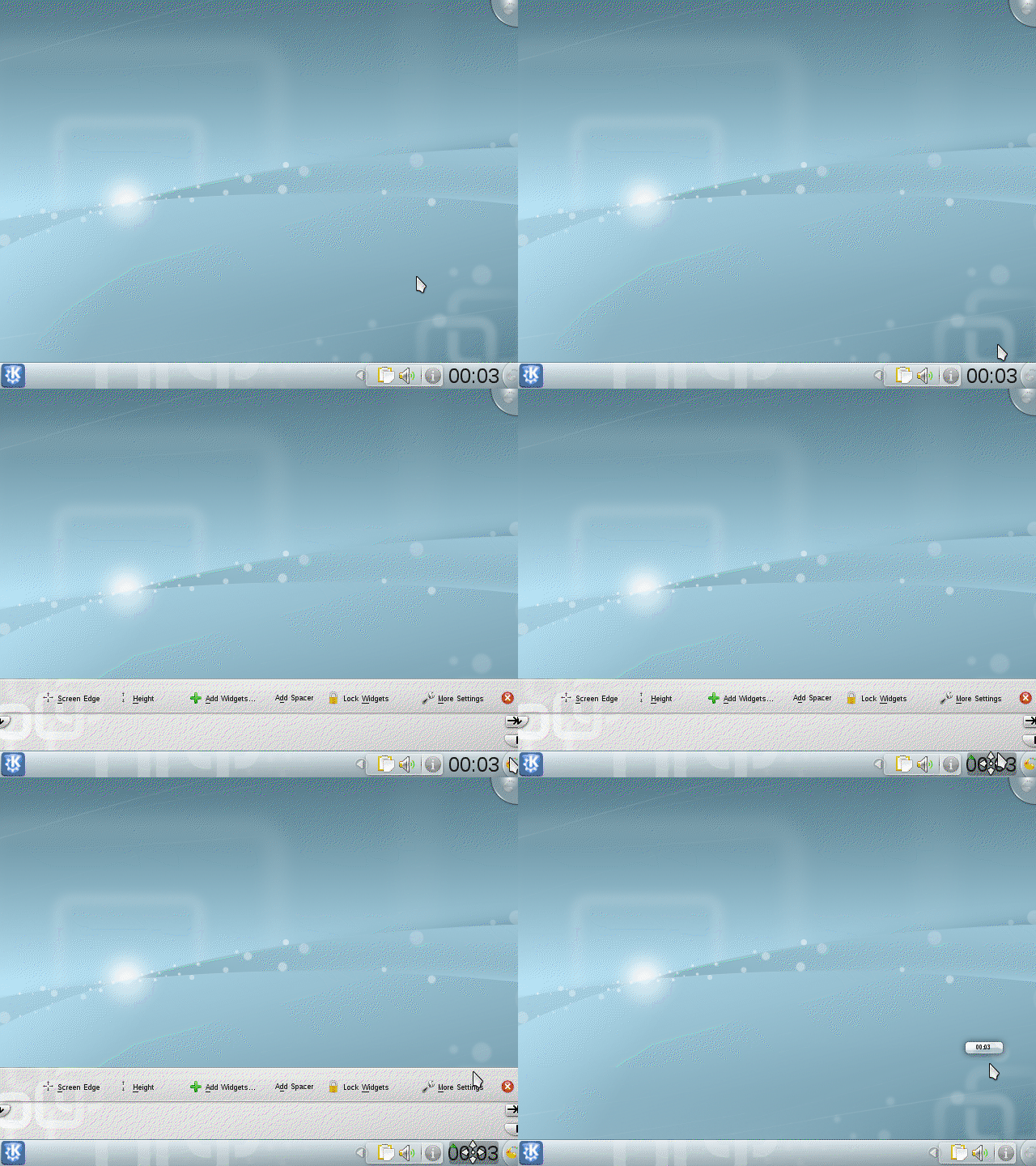
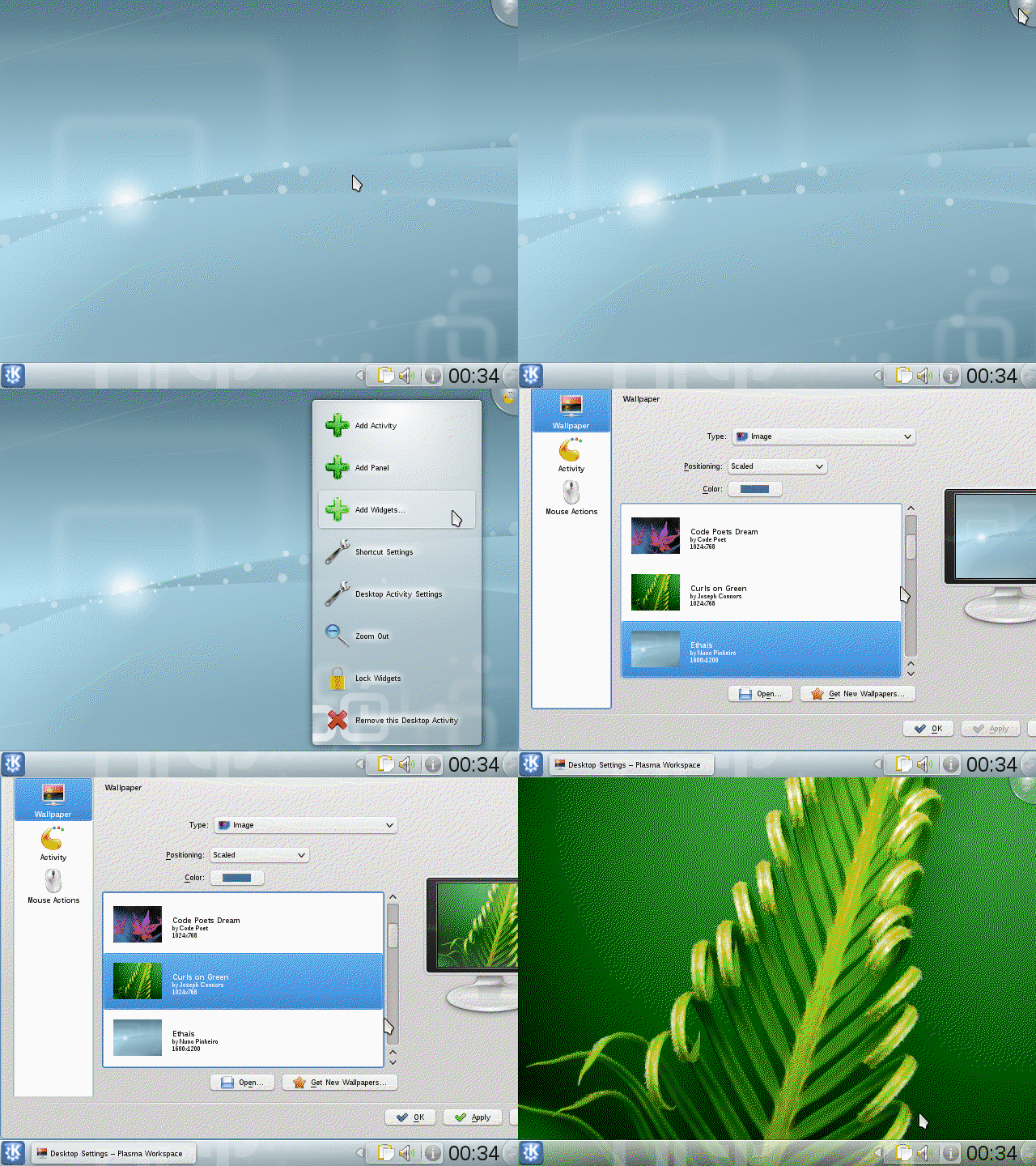
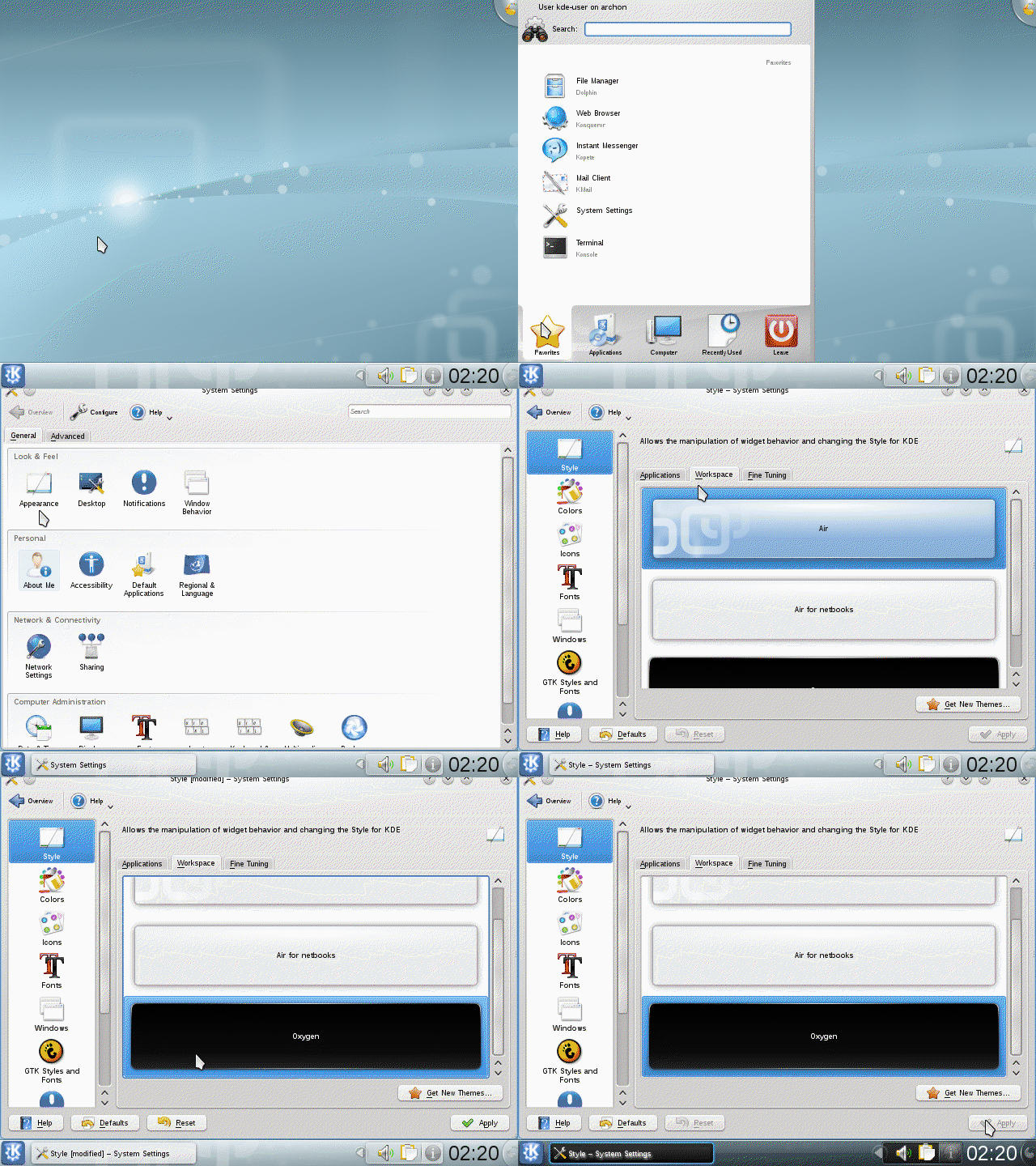
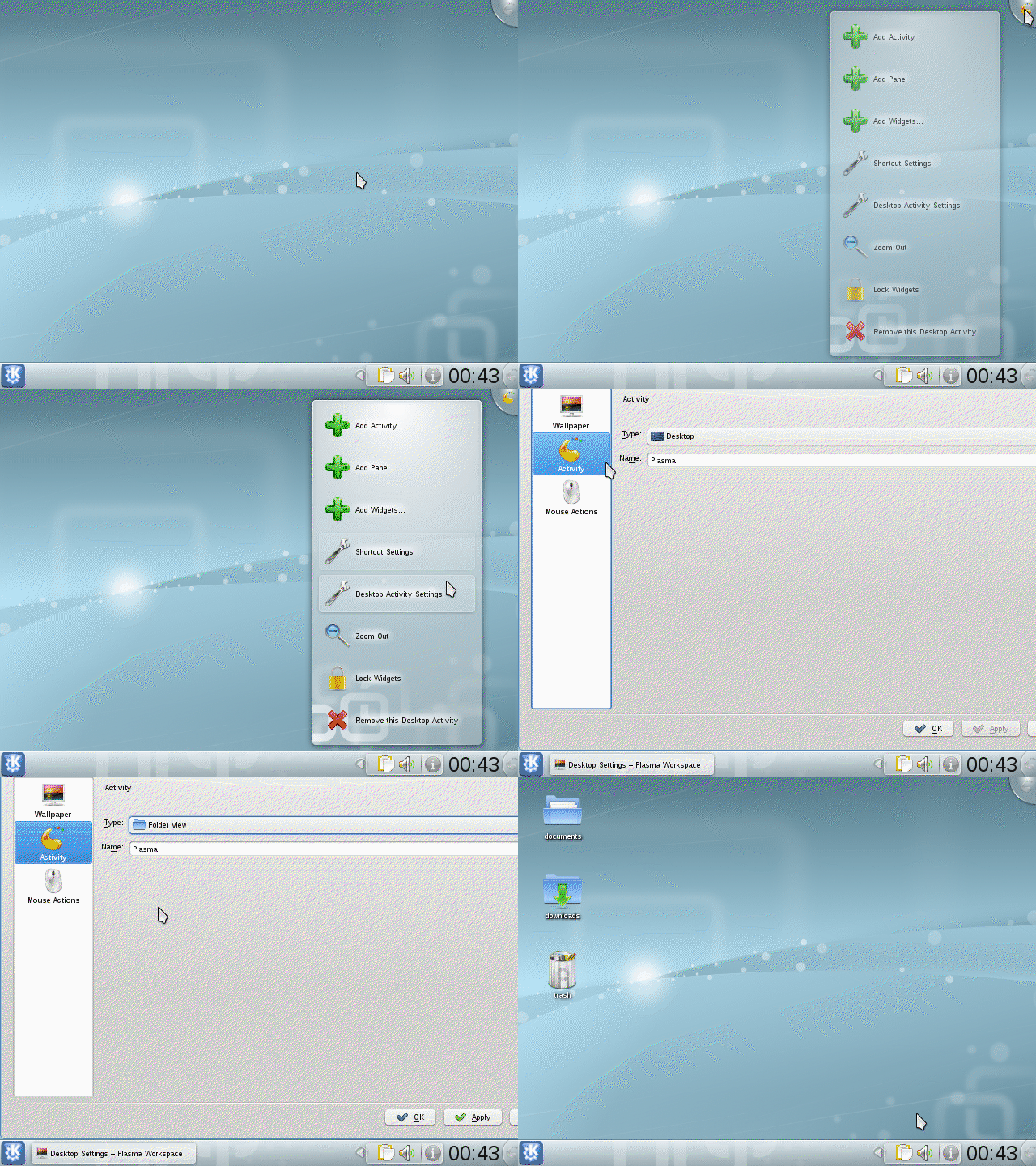
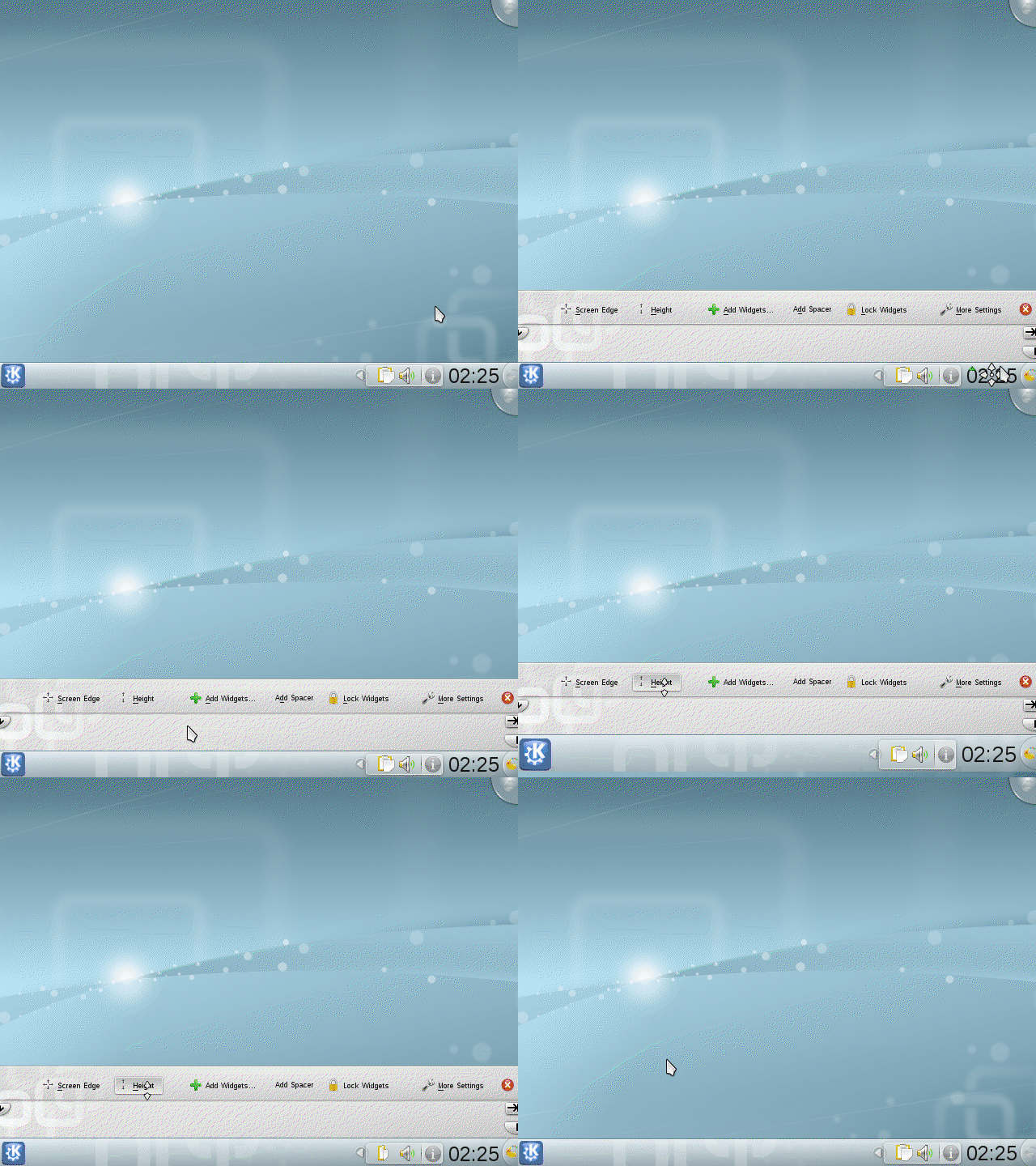
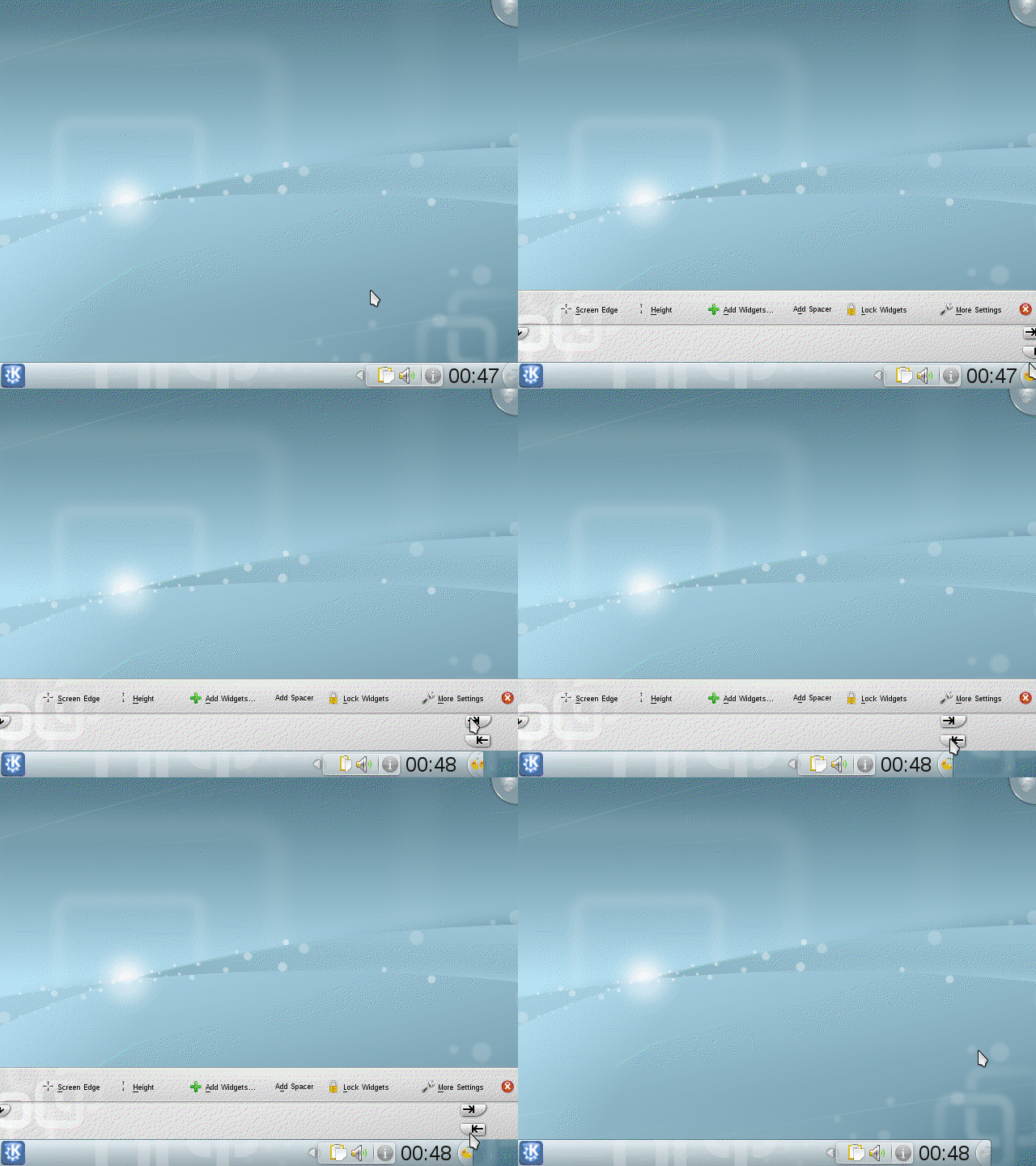
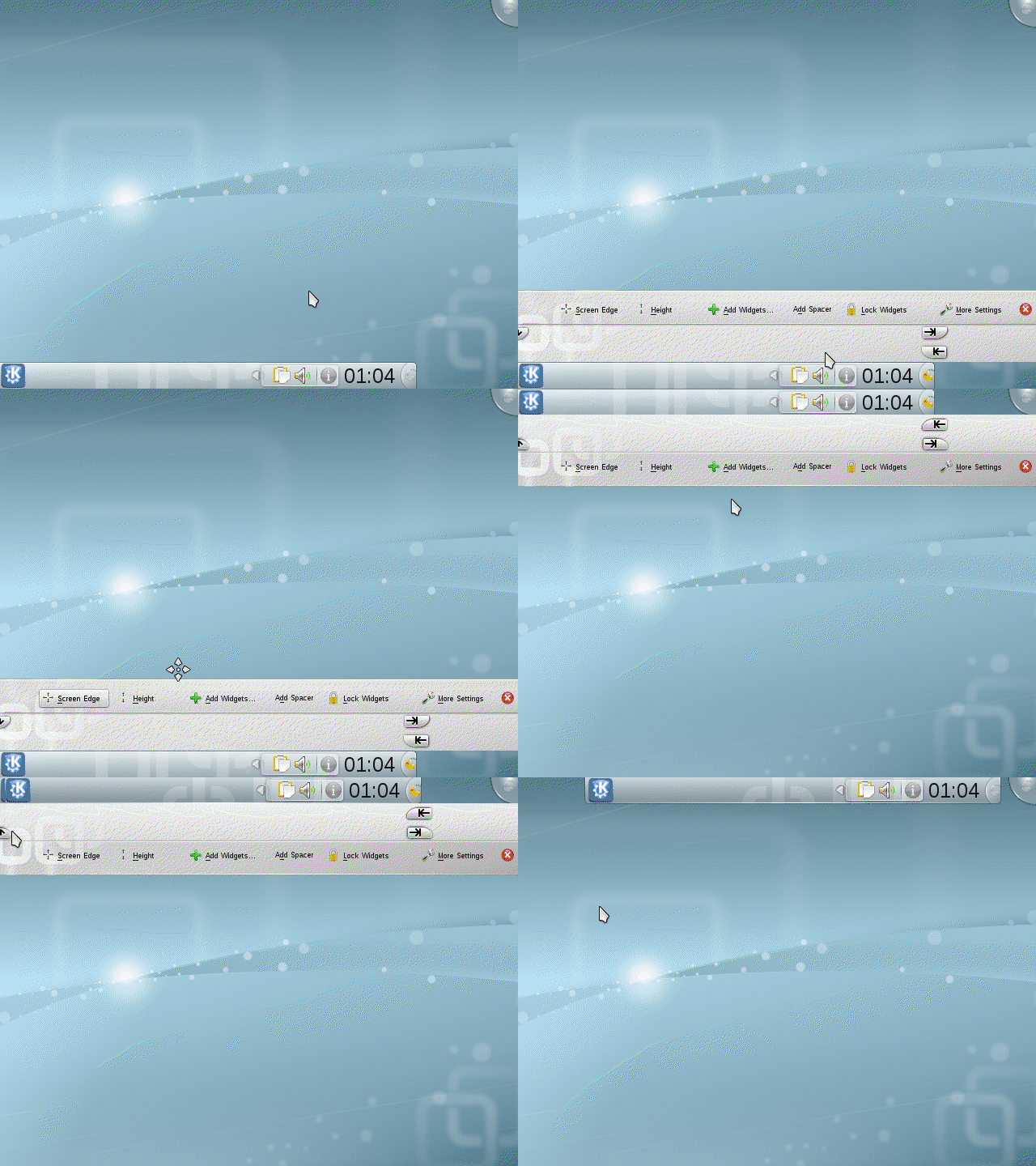
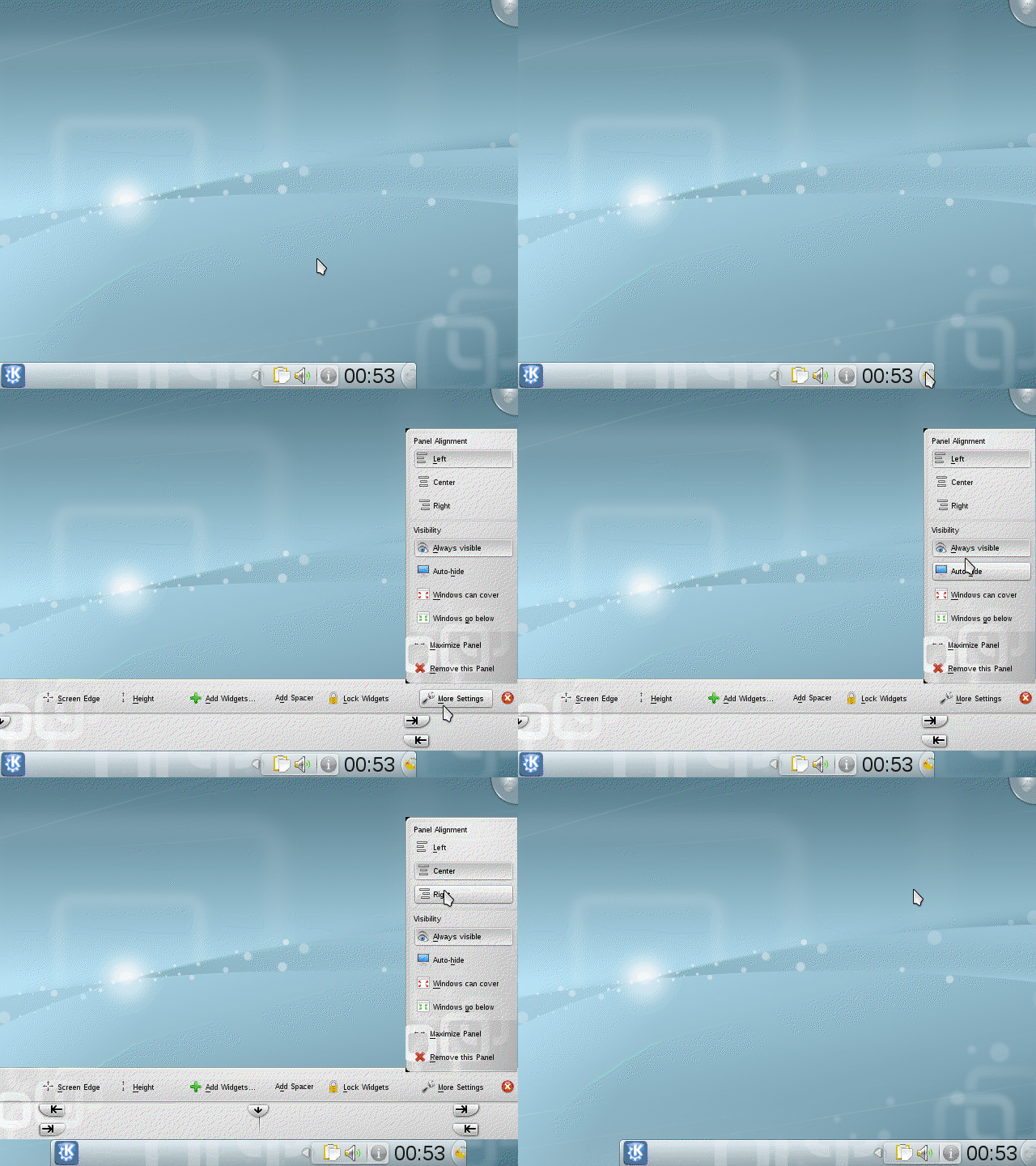
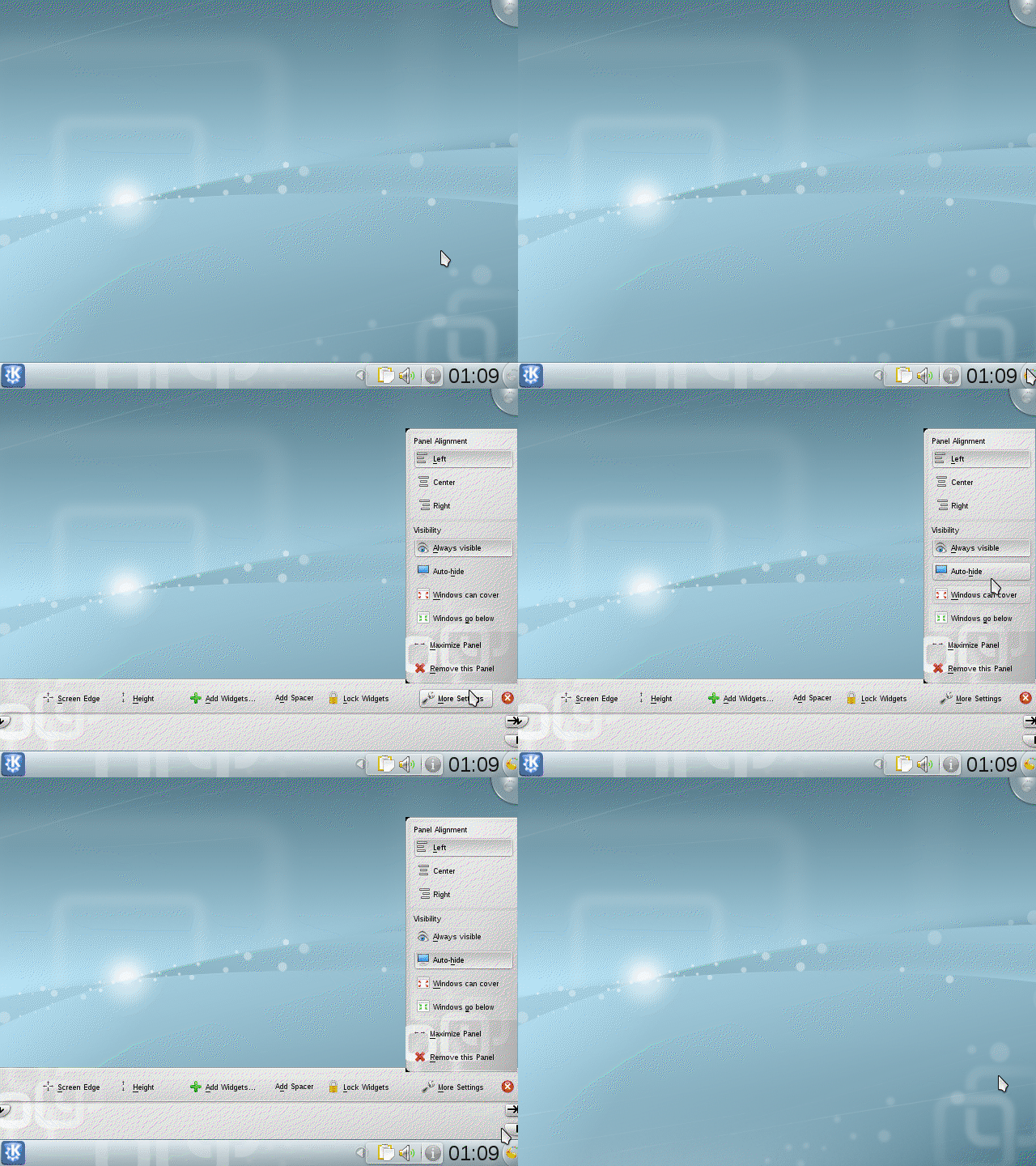
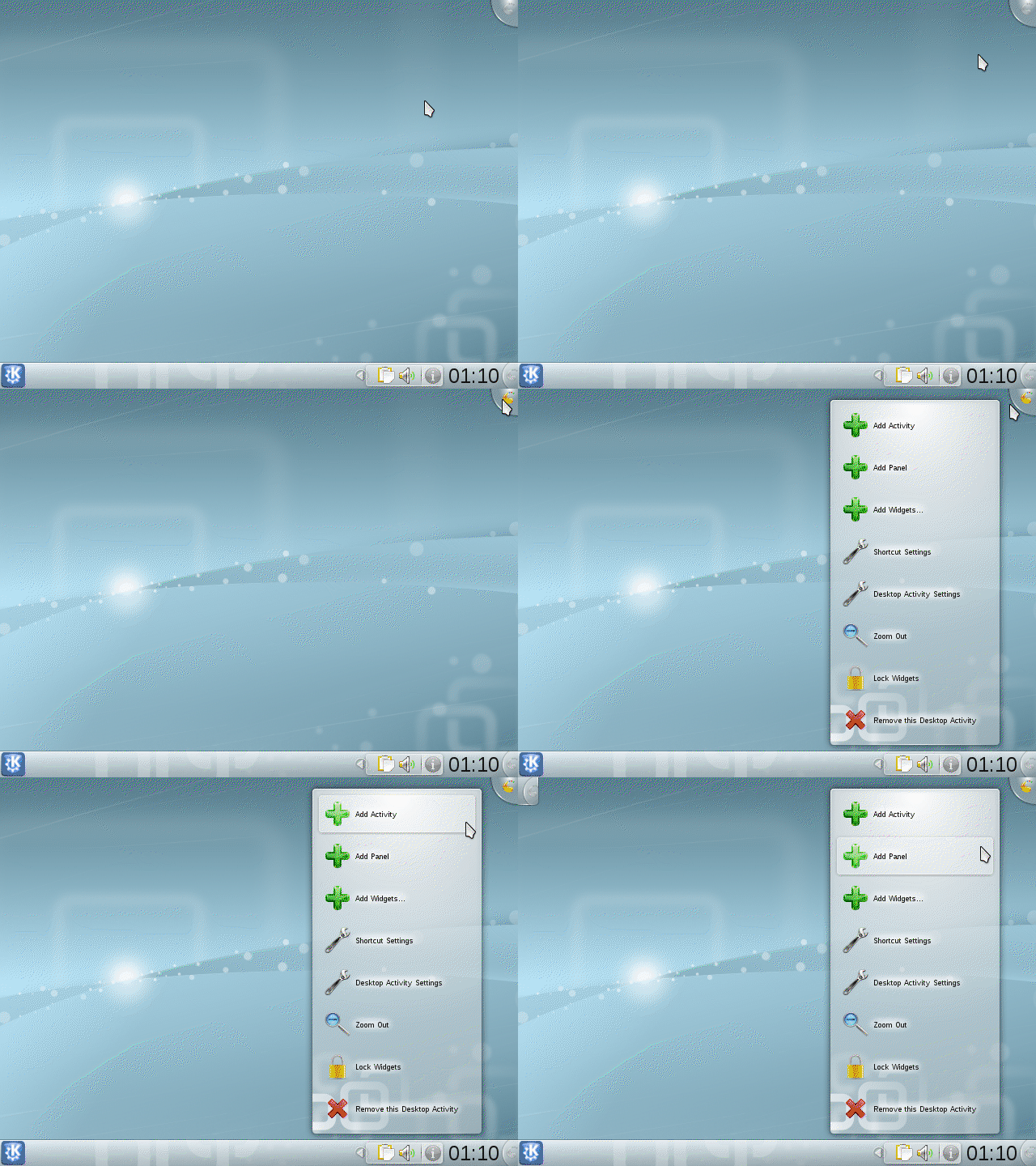
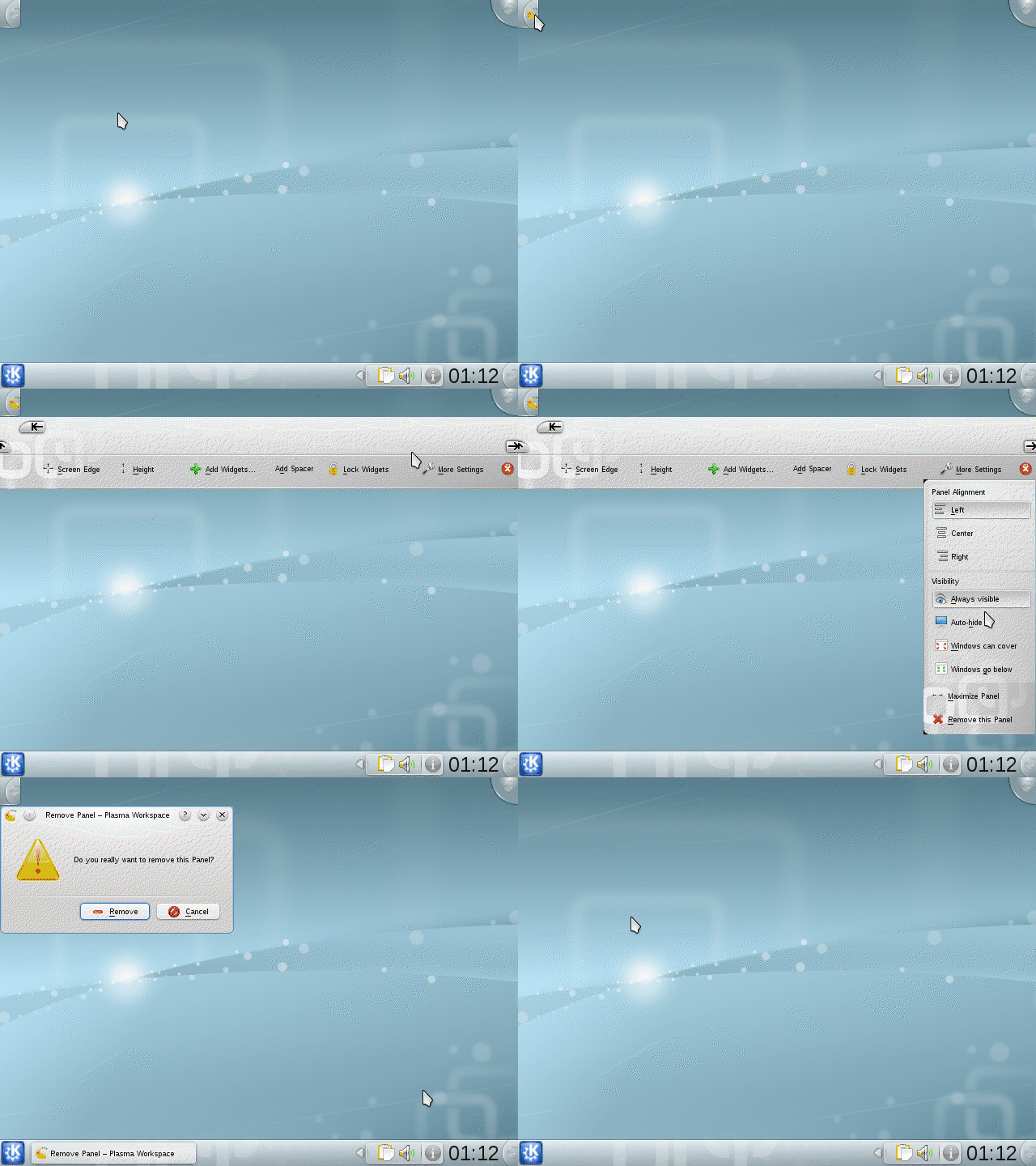
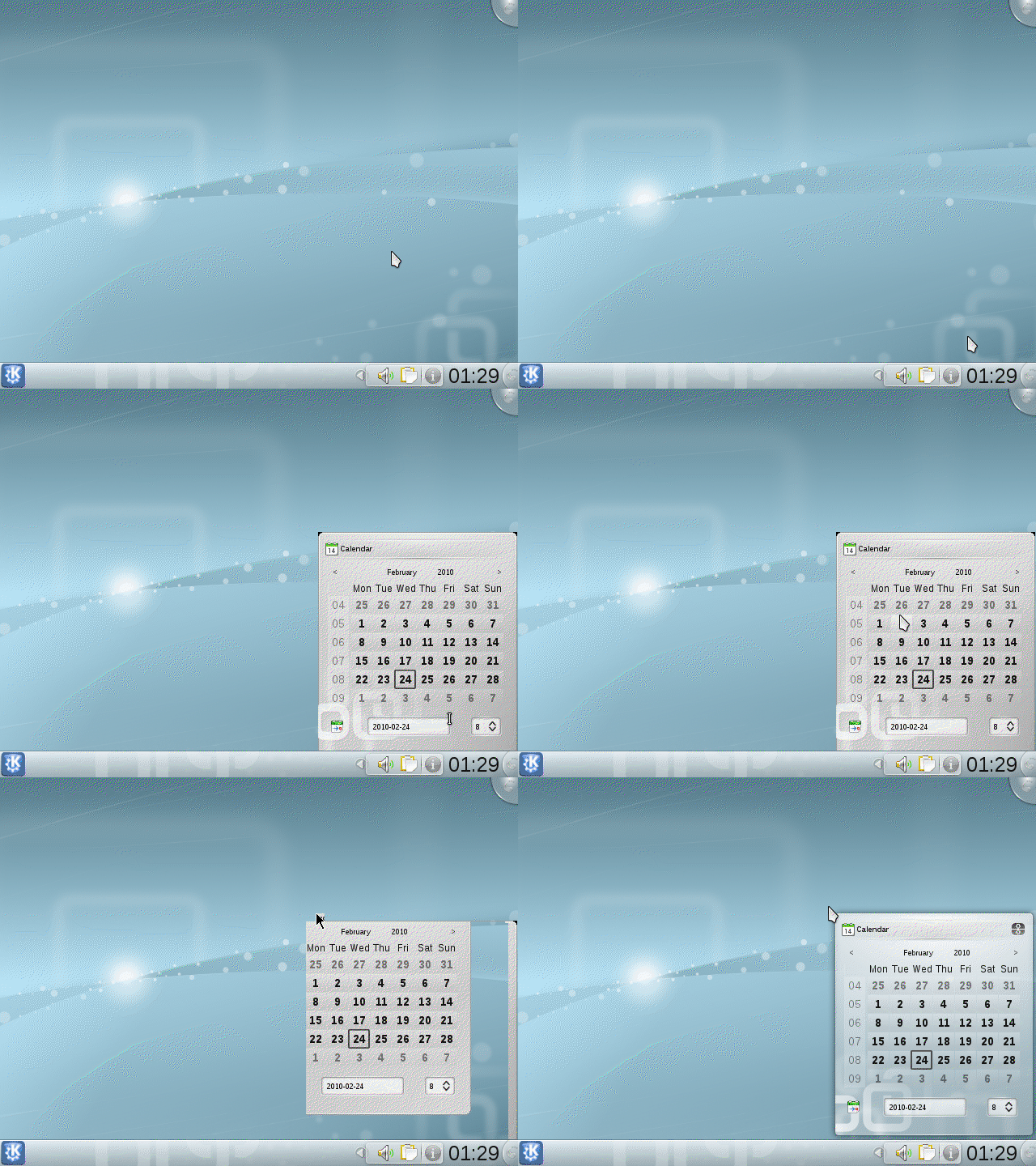
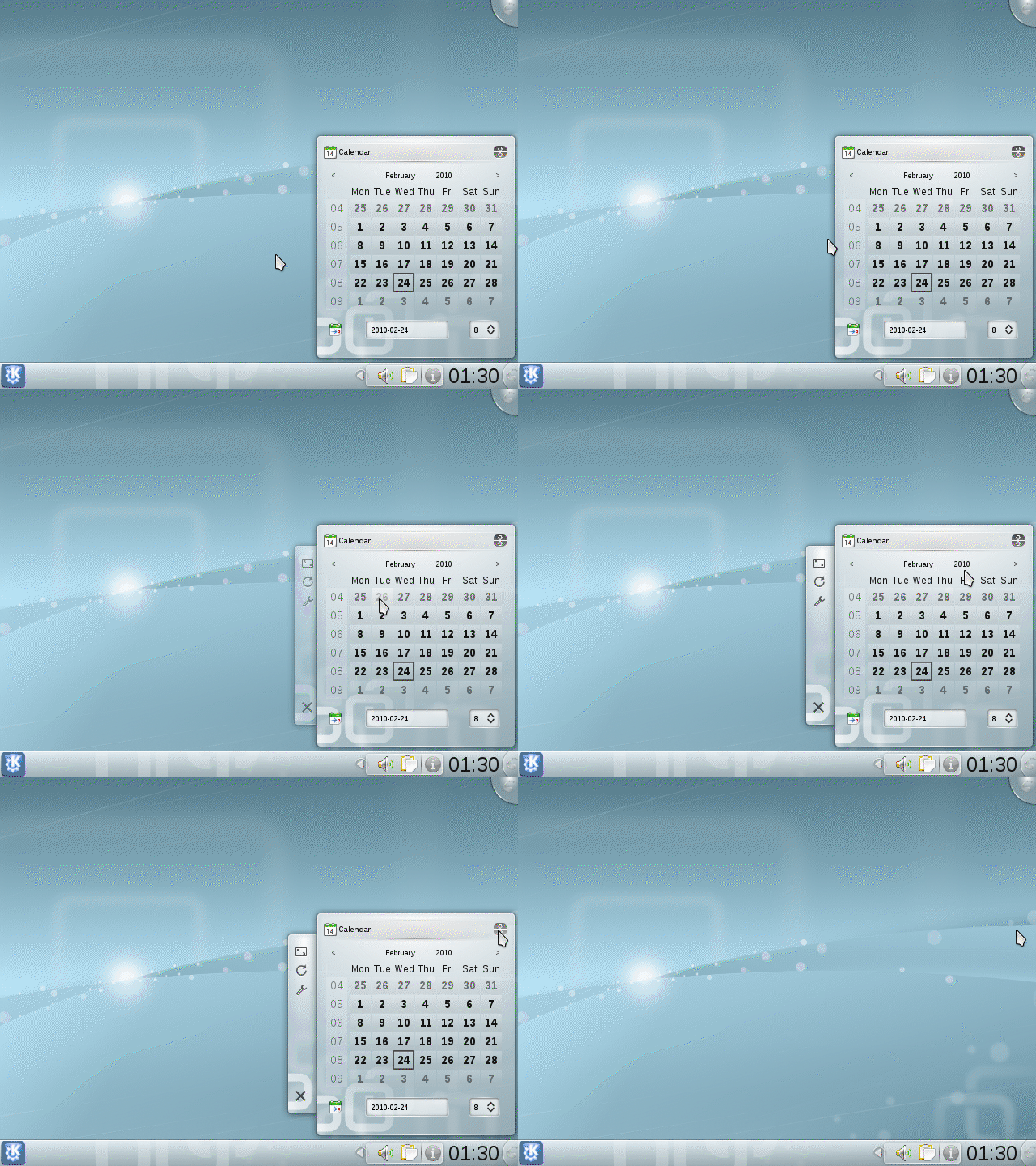
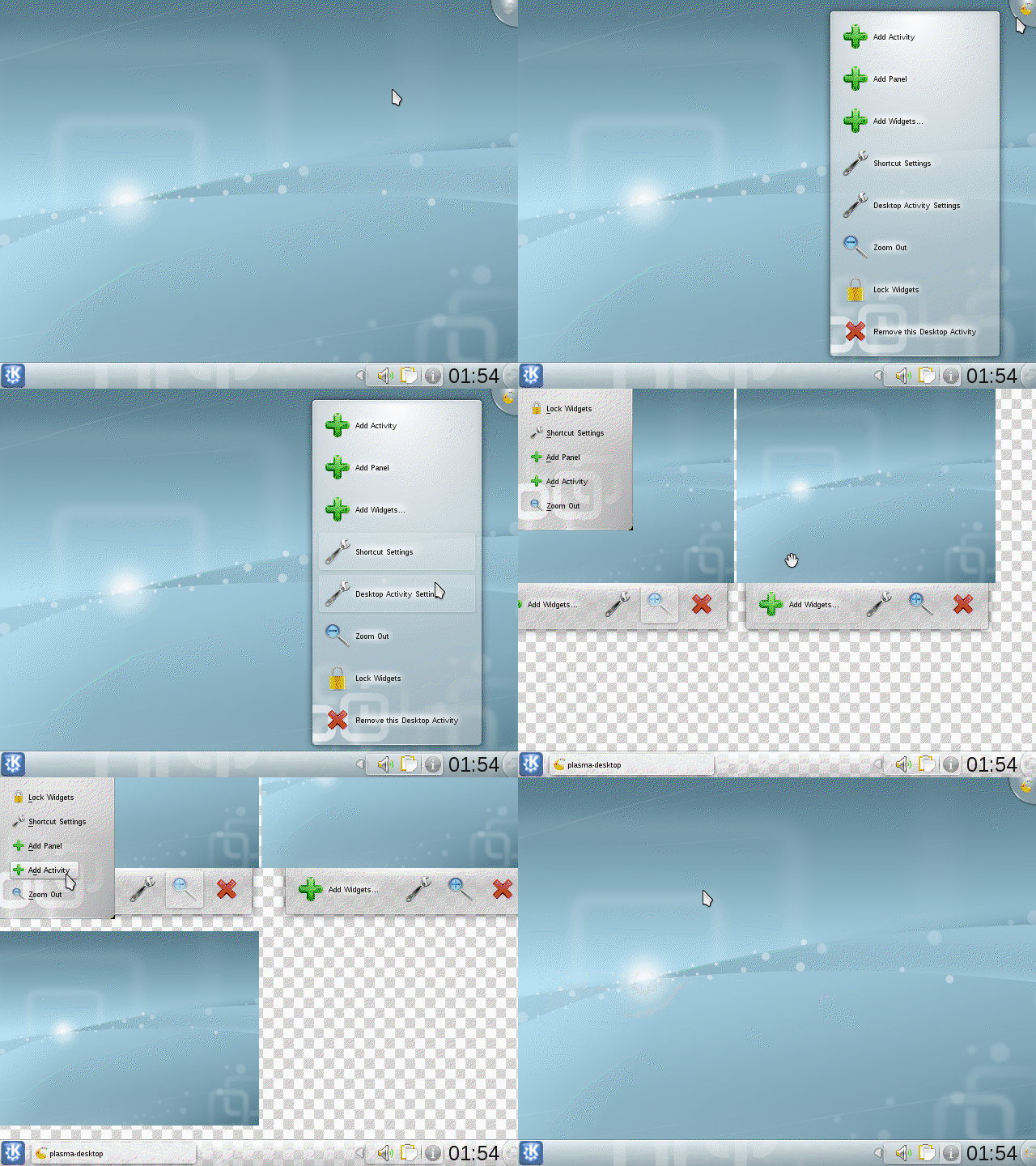
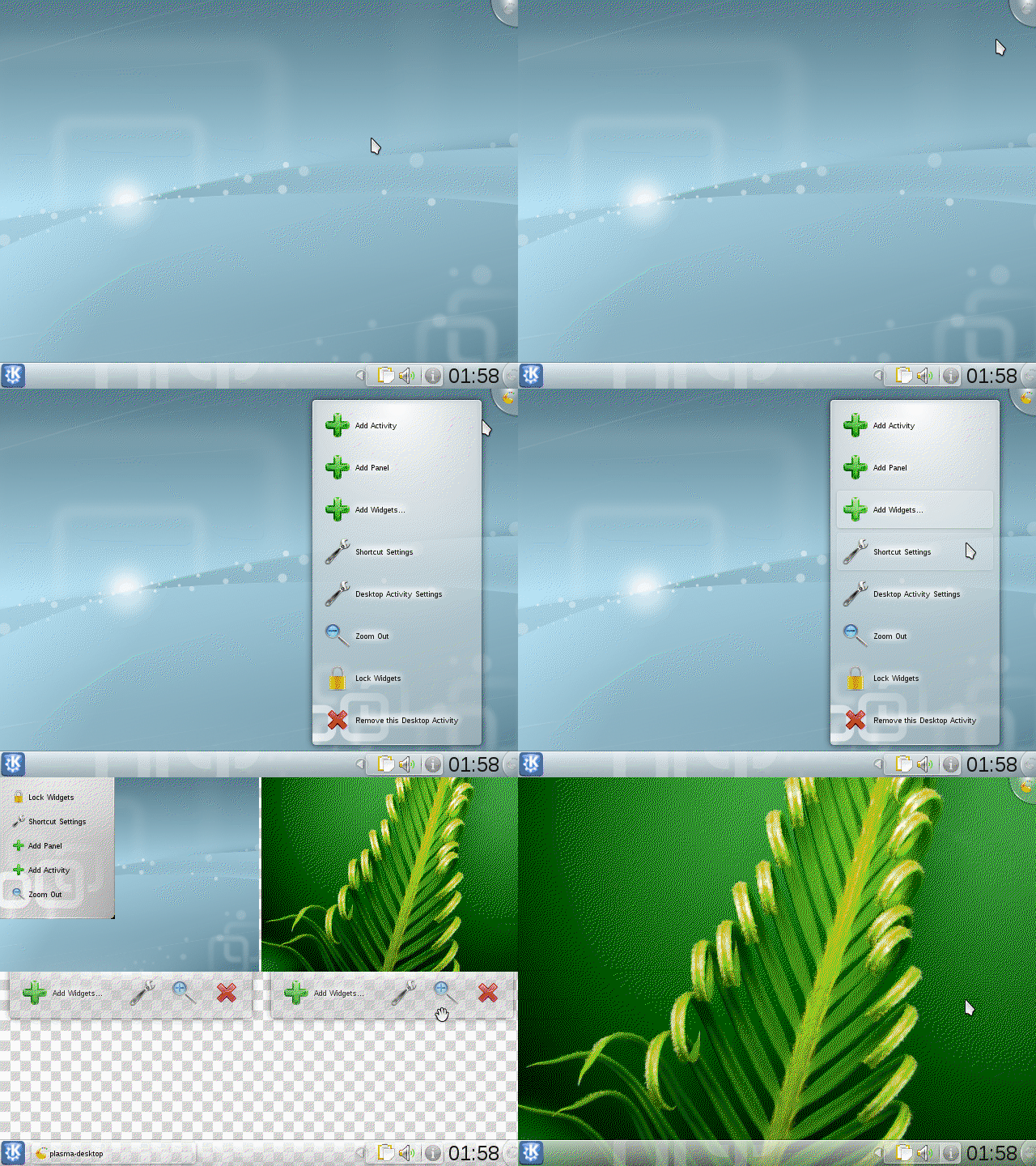
Відповідний код:
{|
|[[File:Plasma_howto-thumbnail-44.png|link=Media:Plasma_howto-widget-unlock-44.gif]]
|-
|align="center"|Як розблокувати ваші віджети
|}
Анімації можна використовувати і за межами UserBase. Ось BBCode (використовується на більшості форумів) для створення допису з мініатюрою:
[url=GIF][img]http://userbase.kde.org/images.userbase/2/20/Plasma_howto-thumbnail-44.png[/img][/url]
Замініть GIF на адресу URL файла GIF. Відповідний код HTML:
<a href="GIF"><img src="http://userbase.kde.org/images.userbase/2/20/Plasma_howto-thumbnail-44.png" /></a>
Опис створення анімованого gif можна знайти тут. Бажаєте допомогти зі створенням анімацій? Ознайомтеся зі сторінкою обговорення, щоб дізнатися як це зробити!
- ↑ 1.0 1.1 Зверніть увагу на маленьку зелену стрілочку. Замість натискання ви можете клацнути на стрілочці правою кнопкою миші.
- ↑ Прогалина подібна до інших віджетів панелі, за винятком того, що її розміри можна змінювати
- ↑ Докладніше про це у статті Як змінити висоту і розмір панелі?.
- ↑ Ви не зможете вилучити простір дій, з якого було віддано команду «Зменшити».