
Konqueror
 |
Програма для керування файлами та перегляду інтернету з багатьма можливостями. |
Загальні можливості
Багатьма з можливостей Konqueror можна скористатися безвідносно до того, що ви переглядаєте. Прикладом таких можливостей є використання декількох вкладок, бічної панелі, блоків у вікні і закладок. Це робить програму не лише потужним переглядачем інтернету, але і потужною програмою загального призначення.
Можливості
- Потужний і гнучкий у налаштуванні інструмент керування файлами
- Рушій переглядача, KHTML, що відповідає сучасним стандартам
- Вбудований переглядач файлів на основі KParts
- Поділ поля перегляду на панелі і вкладки
- Бічні панелі і додатки, що забезпечують нові функціональні можливості
- Інтеграція з іншими програмами KDE, зокрема інструментом керування завантаженням KGet і програмою для читання подач Akregator
- Керування віддаленими та штучними файловими системами за допомогою KIO
Вкладки
Використання вкладок у Konqueror подібне до використання вкладок у багатьох інших програмах KDE. Створити нову вкладку можна за допомогою меню . Керувати вкладками можна за допомогою контекстного меню вкладки, що відкривається клацанням правою кнопкою миші на заголовку вкладки. Крім того, ви можете пересувати вкладки: натисніть середню кнопку миші і перетягніть заголовок вкладки у потрібне вам місце.
Закладки
За допомогою закладок можна зберігати адреси сторінок, які згодом можна відкрити у Konqueror або зовнішній програмі, наприклад, Krunner.
Щоб зберегти запис веб-сторінки у закладках, відкрийте цю сторінку і скористайтеся пунктом меню (типове скорочення — Ctrl+B). У списку меню з’явиться пункт нової закладки.
Якщо вам потрібно перейменувати закладку або впорядкувати закладки за теками, скористайтеся пунктом меню .
Сеанси
Сеанси — це збережені стани Konqueror. Ви можете зберегти сеанс Konqueror з певними відкритим сторінками (у вкладках або вікнах), а згодом відкрити його зі списку сеансів, щоб переглянути ті самі сторінки, відкриті у тому самому порядку, що і на час збереження сеансу.
Щоб зберегти сеанс, відкрийте лише потрібні вам сторінки і скористайтеся пунктом меню . Виберіть назву сеансу. Після цього пункт вашого сеансу з’явиться у списку меню . Керувати записами сеансів можна за допомогою пункту .
Блоки
За допомогою блоків ви зможете переглядати вміст декількох сторінок, документів або веб-сайтів у єдиному вікні на одній вкладці: достатньо лише розділити її на окремі області. Блоками можна скористатися для одночасного перегляду декількох веб-сторінок, копіювання файлів з однієї адреси на іншу (з однієї теки у іншу або з віддаленої адреси, зокрема сайта FTP або теки спільного використання у мережі), перегляду і порівняння двох документів, а також для виконання інших завдань. Щоб перевести програму у режим показу блоків відкрийте меню або наведіть вказівник миші на смужку стану, розташовану у нижній частині вікна, і клацніть правою кнопкою миші. У меню оберіть пункт або . Крім того, ви можете створювати блоки за допомогою клавіатурних скорочень, показаних у меню для кожної з відповідних дій. Керувати блоками можна за допомогою контекстних меню у звичайному режимі.
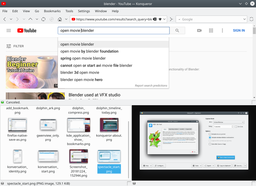
Блоки у Konqueror

Konqueror — переглядач інтернету
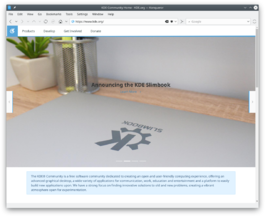
Переглядач інтернету Konqueror

Konqueror є типовим переглядачем інтернету у KDE. Програма використовує швидкі і відповідні до стандартів рушії показу HTML і JavaScript, KHTML і KJS, відповідно, які компанія Apple обрала для розробки популярного рушія Webkit через швидкість та сумісність зі стандартами. Крім того, програма підтримує роботу з різноманітними сумісними з Firefox додатками, Java, декількома форматами зображень, з’єднаннями Secure Socket Layer (SSL) тощо. Щоб переглянути список всіх стандартів, які підтримуються Konqueror, відкрийте сторінку з адресою «about:konqueror/specs» у вікні Konqueror.
KHTML і Webkit
Оскільки до набору інструментів Qt 4.5 компанією Nokia було портовано Webkit, розробниками широко обговорювалася заміна у Konqueror KHTML на Webkit. Але, оскільки розробка KHTML все ще триває, а сам рушій потрібен для роботи основних бібліотек KDE, з подібною заміною на Webkit у Konqueror та всіх програмах, які використовують перегляд файлів HTML, було вирішено зачекати. Розробка KPart Webkit ведеться у межах проекту «webkitkde», але реалізація проекту все ще є неповною, отже ми не рекомендуємо поки що користуватися відповідним рушієм. Крім того, версія Webkit у Qt є дещо застарілою, і хоча на основі Webkit Qt ведеться розробка декількох переглядачів (наприклад, arora і rekonq), жоден з них ще не можна рекомендувати до щоденного використання.
Konqueror — інструмент керування файлами
Для керування файлами Konqueror використовує KPart Dolphin, тобто програма може виконувати всі дії, які може виконувати Dolphin. Зокрема ви можете налаштувати відповідну поведінку програми за допомогою меню : пункт . Внесені за допомогою цього діалогового вікна зміни позначаться на Dolphin, і навпаки. Докладніше про можливості керування файлами у Konqueror можна дізнатися зі сторінки, присвяченої Dolphin.
 |
Крім того, Konqueror є універсальним інструментом перегляду, оскільки у програмі передбачено можливість вбудовування інструментів відтворення файлів мультимедійних даних.
Настанови
Використання жестів мишею
Як зробити Konqueror типовим інструментом керування файлами?
Починаючи з KDE 4.2, ви можете змінити типовий інструмент керування файлами за допомогою пункту Системних параметрів «Типові програми».
Режим використання WebKit у Konqueror
Починаючи з версії KDE 4.3, Konqueror може використовувати рушій Webkit для показу веб-сторінок за допомогою технології KParts. Скористайтеся пунктом меню , знайдіть тип html, перейдіть на вкладку і пересуньте пункт Webkit(kwebkitpart) на верхній рядок.
Користування веб-інтерфейсом GMail у Konqueror
На цій сторінці форуму ви знайдете обговорення способів покращення роботи GMail у Konqueror.
Настанови і підказки
Пошук сторінки Вікіпедії
Хочете миттєво знаходити слова у Вікіпедії? Уявіть, що ваш колега написав вам щось про ISCSI. Не знаєте що це таке? Нічого, просто введіть
wp:ISCSI
у рядок адреси konqueror і натисніть клавішу Enter. Ви побачите перед собою сторінку Вікіпедії (wp) зі статтею щодо iscsi.
Форматування сторінки довідки (man) для полегшення читання
Введіть у рядок адреси
man:rsync
, щоб отримати повну інформацію щодо користування rsync у формі, приємній для очей та придатній до друку.
Інші можливості Konqueror
З іншими веб-скороченнями можна ознайомитися на сторінці меню .
Ви також можете зробити це самі. Докладніше про це на сторінці вебскорочень.
Ключові слова
Керування файлами, Перегляд файлів, переглядач інтернету, Інтернет, переглядач файлів, вбудований перегляд, KPart, KIO.