
KWin
 |
El gestor de finestres fiable i flexible per als escriptoris Plasma de KDE, ara amb efectes! |
Descripció general de característiques
- * Estable i fiable.
- * Composició, efectes 3D.
- * Facilitat de configuració.
- * Millora de l'eficiència.
El KWin (es pronuncia «KWin») és el gestor de finestres per a l'Escriptori Plasma del KDE. Us dóna un control total sobre les finestres, assegurant-se que no es troba enmig de les vostres tasques, sinò ajudant-vos. Pinta la decoració de la finestra, la barra a la part superior de cada finestra (configurable) amb els botons de tancar, maximitzar i minimitzar. També s'ocupa de la col·locació de les finestres i del canvi entre elles.
KWin permet compositing, que consisteix en utilitzar efectes 3D per al maneig de les finestres. Això pot fer que la gestió de finestres sigui més suau, més fàcil, més eficient i més natural. Els requeriments de maquinari són molt modestos i gairebé tots els sistemes raonablement moderns des de 2002 són compatibles. Encara hi ha alguns problemes amb algun maquinari, més informació referent a això es pot trobar a techbase.
Característiques pràctiques
Feu clic amb el botó dret del ratolí sobre una decoració de la finestra o utilitzeu Arranjament del sistema per accedir a la nova i fàcil configuració de KWin. Aquí podeu activar efectes per a gestionar més eficientment les finestres. Per exemple, podeu usar Presenta les finestres com l'efecte per al canvi de finestra. En lloc de mostrar les icones o vistes prèvies molt petites de les aplicacions, les disposa en una graella de manera que podreu triar la correcta. Només heu d'utilitzar el seqüència de tecles Alt-Tab i mantenir premuda la tecla Alt. Ara podeu utilitzar el tabulador per a canviar entre les finestres o simplement activar la correcta utilitzant el ratolí. En pressionar les tecles Alt-Tab ràpidament se us mostrarà la finestra següent en la cua, igual que abans.
Si el servidor X és compatible amb «compositing», posar-la en marxa és tan fàcil com obrir Arranjament del sistema, obrint el mòdul , escollir i marcar la casella de selecció . Configuracions de composició més avançades (com Usa Vsync, Mètode d'escala, Tipus de composició) estan disponibles a través del diàleg . Per a personalitzar el comportament dels efectes de KWin obriu la pestanya , i escolliu quins connectors voleu utilitzar. Si us plau, tingueu en compte que només un subconjunt dels connectors funciona amb la composició basada en XRender. Per a una experiència completa, cal utilitzar el mode OpenGL.
Utilitzant la física del moviment, KWin ofereix a les finestres una sensació més natural. S'han afegit nous efectes d'escriptori com el canvi d'escriptori Cub d'escriptori o l'animació en minimitzar Làmpada màgica. Les millores en els efectes existents fan que la gestió de finestres sigui més suau que mai. KWin ha vist moltes millores de rendiment per a permetre aquests efectes, fins i tot en maquinari de gamma baixa. S'han construït elaborats controls per garantir que els usuaris amb maquinari de gamma baixa no inicien per primera vegada amb una configuració inusable. KWin detecta les capacitats del maquinari i si cal redueix el nombre d'efectes. Podeu prendre el control i desactivar aquestes comprovacions o canviar opcions tals com la velocitat global de les animacions per afinar la vostra experiència. Quan l'ordinador estigui sota una forta càrrega, KWin desactivarà automàticament de manera temporal la composició per tal de mantenir les coses funcionant sense problemes. En fer-ho us ho notificarà, i podreu tornar-la a activar prement Maj + Alt + F12. Finalment, el suport per a gestionar múltiples pantalles ha estat millorat en KWin utilitzant la nova biblioteca Kephal. Podeu moure finestres maximitzades entre pantalles Xinerama i la incorporació de pantalles externes es maneja correctament.
Més informació sobre el que es va introduir en el KDE SC 4.9 es pot trobar al següent enllaç:
Guies d'aprenentatge
Voleu que una aplicació es llanci en una mida i posició específiques cada vegada

De vegades la posició a la pantalla d'una aplicació és vital per a la vostra comoditat, de manera que utilitzeu la flexibilitat de KWin per assegurar-vos que sempre està on voleu.
La posició de la finestra on voleu que s'obri, a continuació, feu clic dret a la barra de títol, escolliu . Això obrirà una finestra de configuració, amb les entrades pertinents ja realitzades. Tot el que necessitareu fer ara és seleccionar la pestanya i comprovar la i la . Bé! Ja heu acabat!
Crea un script: El gestor de finestres des de la línia d'ordres
Ús de la utilitat WMIface.
Personalitza la posició dels botons a la barra de títol

Feu una ullada a la pestanya , i permeteu . Les opcions obertes poden dependre de la vostra distribució o el tema, i està clar que hi ha més per venir.
Per a simplement moure les coses de lloc podeu treballar amb la barra de títol de mostra -és la barra de color blau fosc amb un KDE gran dintre seu-. Arrossegueu les icones d'allà i podreu veure que es mouen en la finestra de vista prèvia a la part inferior de la pantalla.
És possible que tingueu altres icones disponibles. Un cercle indica que el botó establirà la finestra en tots els escriptoris. Una altra icona que pot ser d'utilitat és plega -un canvi entre plegada (només és visible la barra de títol) i la vista normal-. Aquestes icones s'afegeixen arrossegant-les des de la finestra de text de descripció a la barra de títol cap a la posició on voleu usar-les.
Si preferiu un clàssic, a l'estil d'escriptori KDE3
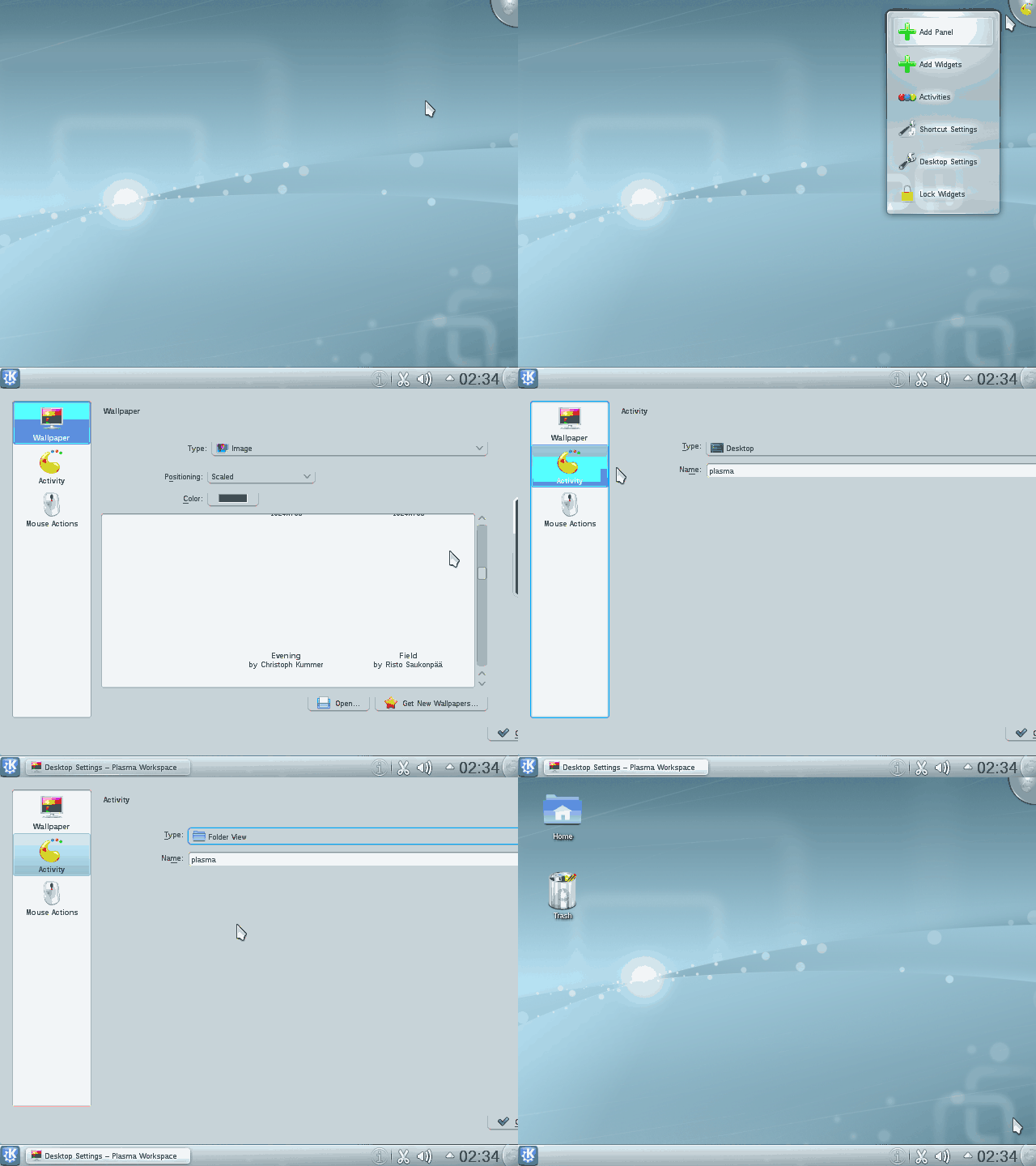
|
| Canvi a l'escriptori tradicional |
Feu clic dret a l'escriptori, seleccioneu (o , en algunes distribucions). Canvieu el de a . Tot l'escriptori és ara una vista de carpeta, i un altre clic dret del ratolí a l'escriptori us permetrà seleccionar . Establiu la vista de carpeta al directori que vulgueu per a utilitzar-lo com a escriptori.
Obrir aplicacions directament en un escriptori diferent
Utilitzeu ordres com:
kstart --desktop 4 kate
Ús amb pantalles petites (per exemple, ultra-portàtils)
Fer més petites la decoració de les finestres

La pestanya . Hi ha dues bones opcions:

- Utilitzant l'estil per omissió (Oxygen), seleccioneu i establiu a i a .
- Seleccioneu el .
Ambdues rutes us donaran títols i vores de finestres lleugers i funcionals.
Canvia els tipus de lletra base
En molts ultra-portàtils la pantalla és molt clara, de manera que la lectura de tipus de lletra molt més petits s'espera que sigui factible. Al Acer Aspire One em sembla que 8 punts és una configuració base prou bona.
Fer que Firefox usi estils de lletra més petits
L'experimentació amb no dóna resultats satisfactoris. Feu això al seu lloc. Descarregueu i instal·leu gtk-chtheme des d'aquesta web. Utilitzant aquesta eina podeu establir una mida de tipus de lletra específic, o millor encara, que s'utilitzi la configuració de l'escriptori KDE. Això funciona amb Firefox, així com totes les aplicacions GTK que utilitzeu.
Les opcions d'agregació del KMail ocupen massa espai
Veure aquesta PMF per a canviar-ho.
Les descripcions de la Llista de carpetes del KMail oculten masses noms de carpeta
Veure aquesta PMF per a canviar aquest comportament.
Galeria
La galeria conté moltes captures de pantalla dels escriptoris i efectes passats i el presents.
Solucionar problemes de gràfics
Curar els problemes de gràfics depèn del coneixement dels controladors correctes per a la vostra targeta gràfica. Aprendreu més sobre el Rendiment dels efectes d'escriptori a la seva pàgina.
Definir les regles de les finestres
Hi ha una guia d'aprenentatge sobre la definició de les vostres pròpies regles per al comportament específic de les finestres en les pàgines Regles de KWin.
More Information
- Wikipedia
- Window manager (Arch Linux Wiki)
- Using Other Window Managers with Plasma